Rozliczenie dostawców
Dokumentu rozliczeniowe (faktury zakupowe), można przeglądać na trzy sposoby:
- Dokumentu nierozliczone
- Dokumentu rozliczone
- Wszystkie dokumentu
Taki sposób przeglądania, pozwala już na wstępie odfiltrować tylko te dokumenty, którymi mamy zamiar operować.
Po uruchomieniu funkcji na ekranie pojawi się okno z dokumentami do rozliczenia.
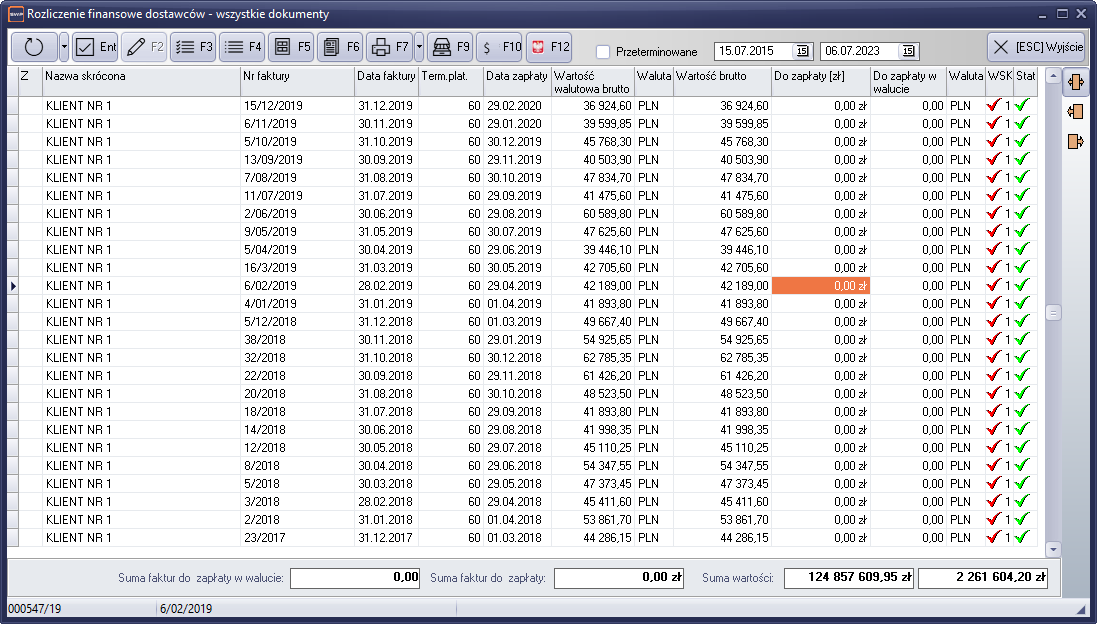
Rysunek 837 Rozliczenie finansowe dostawców - wszystkie dokumenty
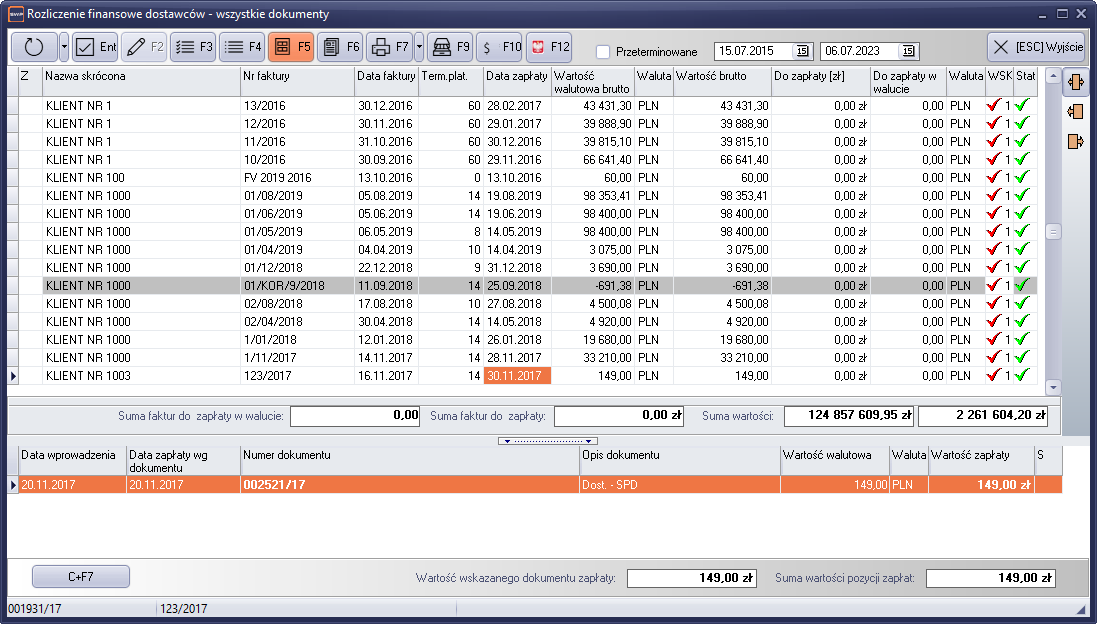
Rysunek 838 Rozliczenie finansowe dostawców - wszystkie dokumenty (uruchomiana opcja podglądu dokumentów pieniężnych)
Lista zawiera wszystkie faktury zakupowe. W kolorze czerwonym oznaczone są faktury przeterminowane. W celu uzyskania listy jedynie faktur przeterminowanym, należy zaznaczyć znacznik „przeterminowane” na pasku narzędzi, wtedy w liście zostaną odfiltrowane jedynie faktury przeterminowane. Następnym krokiem będzie wydrukowanie listy przy pomocy klawisza „F7”, wydruk pozycji z listy.
Możemy ograniczyć listę do jednego kontrahenta. W tym celu w pasku narzędzi wybieramy funkcję „F5”- filtrowanie kontrahentów i następnie po wybraniu kontrahenta możemy wydrukować faktury przeterminowane dla tego kontrahenta. Drukowanie wykonujemy również przy pomocy klawisza „F7”.
Aby przystąpić do rozliczenia faktur zakupowych, należy zaznaczyć odpowiednie dokumentu przeznaczone do rozliczenia. Tę operację można wykonać w sposób ręczny, zaznaczając kolejne pozycje klawiszem „Ctrl+Spacja”. Po oznaczeniu dokumentu w liście pojawi się odpowiedni znacznik. Możemy również zaznaczyć wszystkie dokumenty nierozliczone danego kontrahenta. Do tego celu służy przycisk na pasku narzędzia „F3”. Odznaczenie dokumentów wykonujemy klawiszem „F4”. Jeśli mamy już zaznaczone odpowiednie dokumentu. Przystępujemy do rozliczenia.
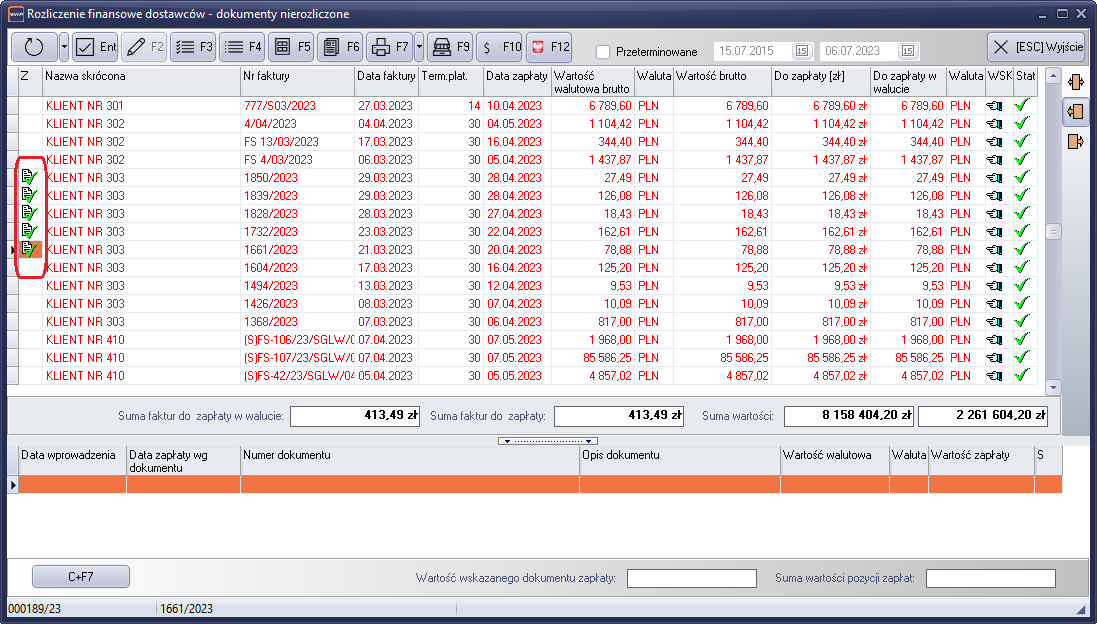
Rysunek 839 Lista dokumentów przeznaczonych do rozliczenia
Rozliczenie wykonujemy naciskając klawisz „Enter” lub przycisk na pasku narzędzi „Ent”.
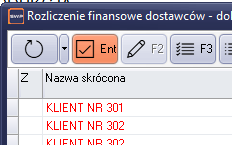
Rysunek 840 Klawisz rozliczenia zaznaczonych dokumentów
Na ekranie pojawi się formularz dokumentu rozliczeniowego.
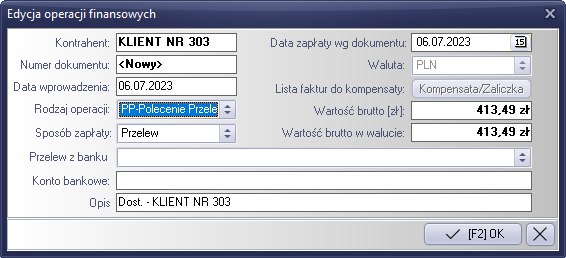
Rysunek 841 Formularz edycji dokumentu rozliczeniowego
Uzupełniamy pola dokumentu:
- sposobu zapłaty – wybieramy odpowiedni sposób zapłaty (Gotówka, Przelew, Gotówka+ Przelew, Kompensata, Przedpłata)
- rodzaju operacji – wybieramy odpowiedni rodzaj operacji (KW- Kasa wyda, PP- Polecenie przelewu)
- przelew do banku – system automatycznie uzupełnia z kartoteki kontrahenta
- Opis – system automatycznie tworzy opis, który może być zmodyfikowany
Jeśli zostanie wybrany rodzaj operacji KW- wtedy po zatwierdzeniu dokumentu będzie możliwe wydrukowanie dokumentu KW (klawisz Ctrl+F7).
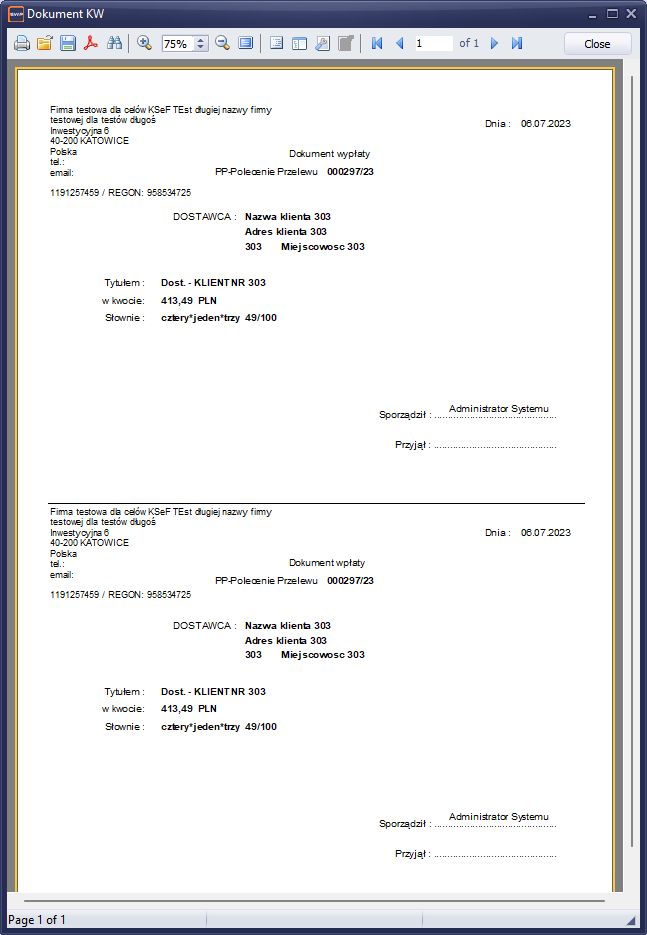
Rysunek 842 Przykładowy wydruk pokwitowania KW
Wartość rozliczenia dokumentów, nie zawsze musi być zgodne z sumą wartości zaznaczonych dokumentów. Jeśli wartość rozliczenia jest mniejsza niż suma wartości zaznaczonych dokumentów, system rozliczy dokumentu zaczynając od najstarszego dokumentu do wartości rozliczenia. Dokument ostatni może być rozliczony częściowo.
W dolnej części okna, widoczna jest lista dokumentów finansowych rozliczających zaznaczony dokument w liście górnej. Jeśli zaznaczony dokument był rozliczany większą ilością dokumentów finansowych, wtedy w liście pojawią się wszystkie te dokumentu. W kolumnie będzie widoczna wartość zapłaty która rozlicza zaznaczony dokument. Na panelu dolnym, istnieje dodatkowa informacje w postaci całkowitej wartości dokumentu zapłaty (jeśli dokument finansowy rozliczał większą ilość dokumentów rozliczeniowych). Suma wartości pozycji zapłat, oblicza sumę wszystkich dokumentów finansowych rozliczających wskazany dokument rozliczeniowy (faktura zakupowa). Jeśli faktura została rozliczona w całości, suma ta powinna pokrywać się z wartością faktury.
Created with the Personal Edition of HelpNDoc: Modernize your help files with HelpNDoc's WinHelp HLP to CHM conversion tool