Rozpoczęcie pracy z modułem
Aby rozpocząć pracę z modułem, będziemy musieli wykonać kilka operacji konfiguracyjnych.
- Dodanie uprawnień do modułu
- Utworzenie grup rozliczeniowych
- Konfiguracja wskaźników rozliczenia dla poszczególnych samochodów
Dodanie uprawnień do modułu
Dla modułu przewidziano dwa uprawnienia. Pierwsze umożliwia tworzenie rozliczeń tras pojazdów, drugi natomiast umożliwia tworzenie wskaźników wykorzystywanych do rozliczeń.
Uprawnienie „GTR_RTS” umożliwia tworzenie rozliczenia tras. Uprawnienie posiada cztery poziomy dostępu
- „0” - brak uprawnień do modułu
- „1” - Uprawnienie do przeglądania rozliczeń i generowania raportu rozliczeń
- „2” - Uprawnienie do edycji rozliczeń transportu
- „3”- anulowanie zatwierdzenia rozliczenia
Uprawnienie „SAM_WSK”, umożliwia tworzenie wskaźników przeznaczonych do rozliczania tras. Wyliczany wskaźnik mówi nam o koszcie samochodu w przeliczeniu na kilometr trasy.
- „0”-Brak uprawnień do modułu
- „1”-Uprawnienie do czytania wskaźników
- „2”-Uprawnienie do modyfikacji wskaźników
Po ustawieniu odpowiednich uprawnień możemy przejść do następnego etapu.
Utworzenie grup rozliczeniowych
Generowanie raportu rozliczeniowego możemy wykonać w okresach miesięcznych. Raport przedstawia koszty pogrupowane w oparciu o utworzone grupy kontrahentów w module „kartoteki”. Zatem przed rozpoczęciem pracy należy wykonać grupy kontrahentów wg których rozliczenia będą agregowane. Grupy tworzymy w module kartotek.
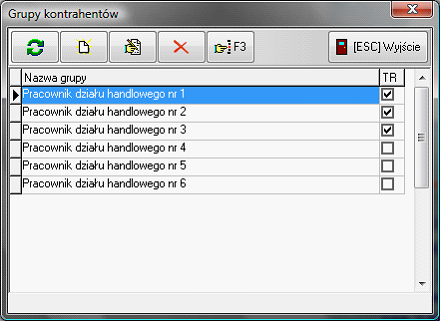
Rysunek 968 Lista grup kontrahentów
W liście grup została dodana nowa kolumna „TR”. Kolumna ta oznacza, że dana grupa będzie uwzględniana podczas tworzenia raportu rozliczenia tras. Aby grupa mogła być zaznaczona jako grupa rozliczeniowa, należy w edycji nagłówka zaznaczyć odpowiednią opcję.
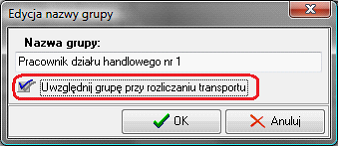
Rysunek 969 Opcja powodująca uwzględnienie grupy podczas generowania raportu rozliczenia tras
Podczas zaznaczania opcji system sprawdza, czy zawarta w grupie lista kontrahentów jest unikalna, czyli czy pozycje grupy nie występują już w innych grupach. Jeśli pozycje będą występowały w innych grupach, system nie dopuści do zaznaczenia opcji. W celu kontroli, które pozycje powielają się w innych grupach została utworzona odpowiednia funkcja kontrolna. Funkcję uruchamiany z paska narzędzi listy grup kontrahentów (F3).
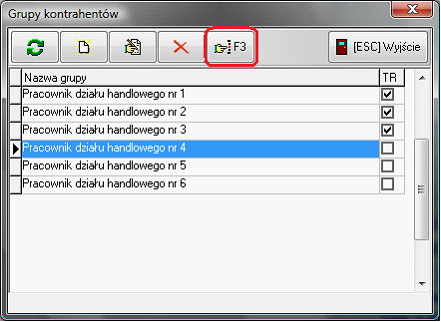
Rysunek 970 Funkcja kontroli unikalności grupy
W wyniku działania funkcji możemy uzyskać komunikat o braku konfliktów, bądź listę pozycji i nazwy grup z którymi kontrolowana grupa tworzy konflikty.
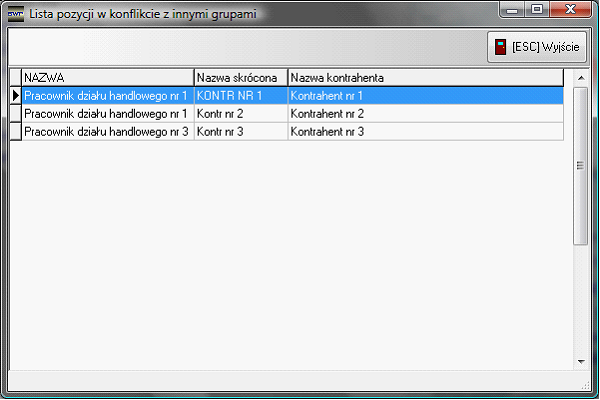
Rysunek 971 Lista pozycji w konflikcie z innymi grupami w funkcji unikalności
Konfiguracja wskaźników do rozliczeń tras samochodów
Wskaźniki wyliczane są osobno dla każdego samochodu oraz dla odpowiedniego okresu rozliczeniowego. System pozwala na rozliczenia w okresach miesięcznych, zatem wskaźniki powinny być przygotowane przed rozpoczęciem rozliczeń tras dla okresu rozliczeniowego, dla którego zamierzamy wykonać rozliczenie. Pierwszą czynnością którą wykonamy, będzie wprowadzenie średniej wartości pensji kierowców. Opcję tą definiujemy po to, aby system podczas tworzenia wskaźników sam podpowiadał tą wartość. Opcję dodajemy w liście kierowców.
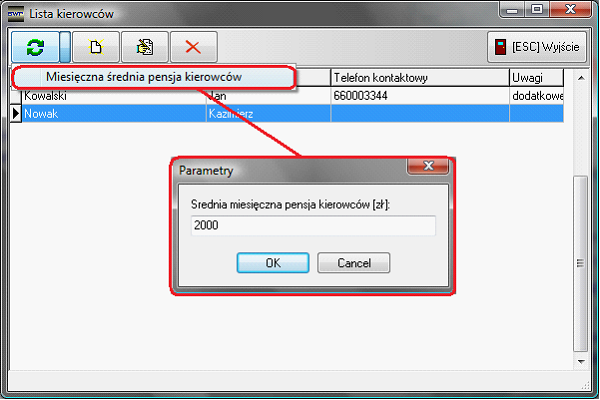
Rysunek 972 Parametr średniej wartości pensji kierowców
Listę wskaźników dodajemy z poziomu listy samochodów. Lista dostępna jest pod klawiszem „F5”
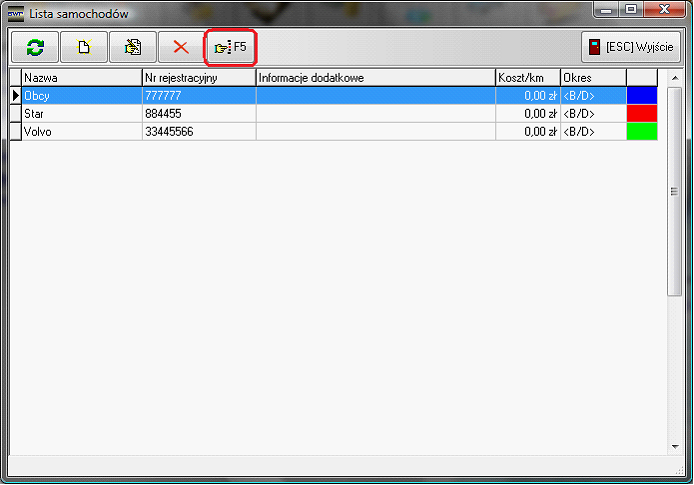
Rysunek 973 Funkcja definicja wskaźników dla samochodów
Po uruchomieniu funkcji, pojawi się okno z wyliczonymi wskaźnikami dla danego pojazdu w różnych okresach rozliczeniowych.
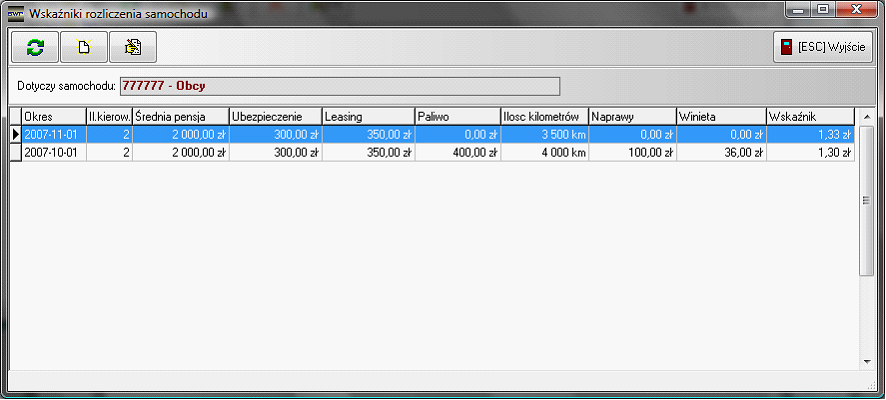
Rysunek 974 Lista wskaźników wskazanego pojazdu
Aby dodać kolejny okres rozliczeniowy, posługujemy się standardowym klawiszem „Dodaj”. System automatycznie nadaje kolejny okres rozliczeniowy. Pozostałe pola pozostają do wypełnienia przez operatora.
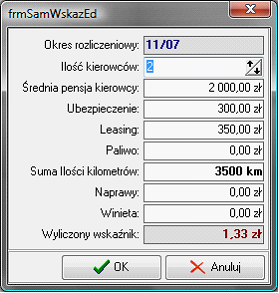
Rysunek 975 Formularz obliczania wskaźnika
W pole średnia pensja kierowcy system automatycznie wpisze wartość zdefiniowaną w liście kierowców. Po wypełnieniu pozycji wskaźnik zostaje naliczony automatycznie.
Created with the Personal Edition of HelpNDoc: Easy CHM and documentation editor