Standardowe okna
Wszystko, co widać na ekranie w systemie Windows (z wyjątkiem Pulpitu) nazywane jest oknem. Okno, które zostanie otwarte po uruchomieniu jednego z modułów systemu SWP lub dowolnego innego programu można nazwać oknem programu (lub oknem aplikacji).

Rysunek 2 Przykładowe okno systemu
Okno zbudowane jest z wielu elementów o ściśle określonej funkcjonalności. Dostępność lub niedostępność pewnych jego elementów zależna jest od sposobu wyświetlenia okna oraz jego przeznaczenia. Wyróżnić można następujące elementy:
– Krawędź okna – ogranicza zawartość okna i pozwala na zmianę jego rozmiarów. Aby zmienić rozmiar okna należy przemieścić kursor myszy nad wybrana krawędź lub róg okna. Kursor przyjmie wtedy wygląd dwukierunkowej strzałki. Następnie przytrzymując lewy przycisk myszki trzeba przesuwać krawędź lub róg okna w wybrana pozycje. Podczas przesuwania myszki system cały czas pokazuje za pomocą ramki, jakie rozmiary przyjmie okno po zakończeniu zmiany rozmiaru. Zakończenie zmiany rozmiaru okna następuje po zwolnieniu lewego przycisku myszki. Należy pamiętać, że nie wszystkie okna pozwalają na zmianę swych rozmiarów.
– Pasek tytułowy – jest to belka znajdująca się w górnej części okna prezentująca nazwę uruchomionego modułu (np.„System wspomagania produkcji ver. XXXX.XX.XX.XX”) lub opis zawartości okna (np. "Kartoteka kontrahentów"). Klikając i przytrzymując lewy klawisz myszki nad paskiem tytułowym, a następnie przemieszczając myszkę można zmieniać położenie okna na ekranie. Podobnie jak przy zmianie rozmiarów, system cały czas pokazuje za pomocą ramki, w jakiej pozycji będzie umieszczone okno po zakończeniu przenoszenia. Zakończenie zmiany położenia okna następuje po zwolnieniu lewego przycisku myszki. „Menu systemowe”, jeśli z lewej strony tytułu okna znajduje się ikona to możliwy jest dostęp do menu systemowego po kliknięciu lewym klawiszem myszy na tę ikonę. Menu systemowe zawiera polecenia pozwalające na przywrócenie okna do jego poprzednich rozmiarów, przeniesienie okna w inne miejsce na ekranie, zmianę rozmiaru okna, zminimalizowanie i maksymalizowanie okna oraz jego zamkniecie. Należy zwrócić uwagę na ostatnia pozycje menu umożliwiającą zamkniecie okna. Pozycja ta napisana jest pogrubiona czcionka. Podwójne klikniecie myszka na ikonę symbolizującą menu systemowe spowoduje automatyczne wykonanie właśnie tej funkcji.
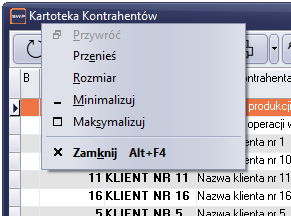
Rysunek 3 Menu systemowe
- Przycisk minimalizacji – klikniecie na ten przycisk spowoduje zminimalizowanie okna. – Przycisk maksymalizacji – klikniecie na ten przycisk sprawi, że okno dopasuje swe rozmiary do rozmiarów ekranu. Po maksymalizacji przycisk ten zmienia swe znaczenie, umożliwiając przywrócenie rozmiarów i położenia okna sprzed maksymalizacji. – Przycisk zamknięcia okna – umożliwia zamkniecie okna.
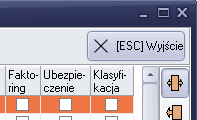
Rysunek 4 Przycisk na pasku tytułowym okna
- Pasek menu – pasek ten umieszczony jest najczęściej bezpośrednio pod paskiem tytułowym okna. Pasek ten zawiera funkcje administracyjne sytemu. Dostępność poszczególnych funkcji zależna jest od uprawnień operatora zarejestrowanego w systemie. Kolejne pozycje w menu służą do wywoływania odpowiednich funkcji modułu. Aby uruchomić dowolną funkcje za pomocą menu należy przy użyciu myszki wybrać pozycje odpowiadającą szukanej funkcji, a następnie kliknąć na niej lewym klawiszem myszki. Dla zwolenników klawiatury przygotowane jest inne rozwiązanie. Każda nazwa pozycji w menu ma podkreśloną jedna z liter. Po naciśnięciu kombinacji klawiszy ALT (lewy) + litera zostanie rozwinięta właściwa cześć menu. Nazwa każdej pozycji menu również ma podkreśloną jedna z liter. Wystarczy wybrać z klawiatury właściwą literę, aby wywołać odpowiednia funkcje. Można również zamiast tego, klawiszami strzałka w górę lub strzałka w dół, ustawić sie na odpowiedniej pozycji i nacisnąć ENTER.
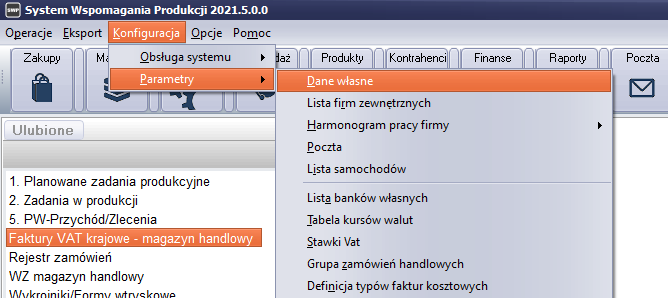
Rysunek 5 Menu pomocnicze programu
Menu główne programu zostało zaprojektowane w postaci rozwijanego „drzewka”. Zawartość menu może być dostosowane indywidualnie do zakresu działania operatora w systemie, jak również w zależności od uprawnień operatora w systemie. Po głównym menu możemy poruszać się strzałkami kursorów w górę i w dół, zaznaczając opcje możliwe do uruchomienia w systemie. Operując strzałkami w prawo i lewo możemy przechodzić do kolejnych poziomów menu wskazanej opcji. Menu główne możemy również obsługiwać wskaźnikiem myszy. Klikając raz na poszczególne modułu możemy przejść do kolejnego poziomu. Naciskając klawisz Enter lub klikając podwójnie lewym klawiszem myszy, możemy uruchomić dany moduł.
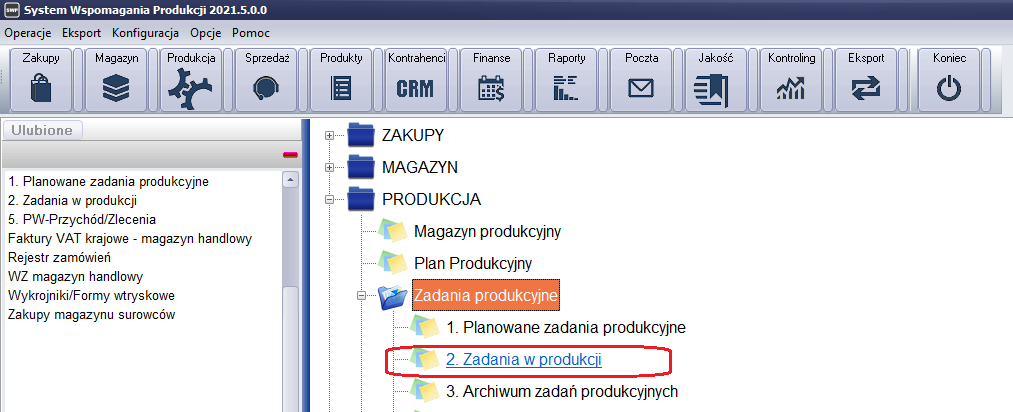
Rysunek 6 Menu główne systemu SWP
- Menu pomocnicze – zostało wprowadzone do systemu w celu szybkiego dotarcia do określonego modułu .

Rysunek 7 Menu pomocnicze
Każdemu klawiszowi podporządkowana jest jedna z funkcji systemu, najczęściej używana w danym module. Pozostałe funkcje dostępne są w postaci menu kontekstowego uruchamiane przy pomocy bocznego paska klawisza funkcyjnego.
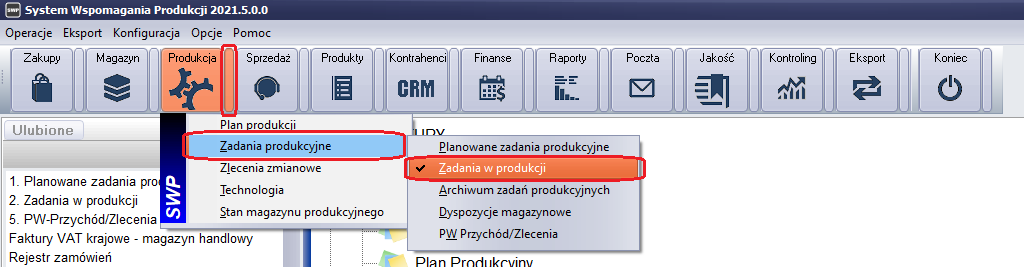
Rysunek 8 Dostęp do funkcji w menu pomocniczym
W menu pomocniczym mamy pokazane zawsze wszystkie funkcje dostępne w systemie.
- Pasek stanu – na pasku stanu prezentowane są informacje o bieżącym stanie programu. mieszczony jest on w dolnej części okna. Na pasku stanu systemu SWP prezentowana jest informacja o aktualnie otwartym miesiącu obrotowym, aktualne połączenie do bazy danych. W czasie działania niektórych funkcji wyświetlane są tu dodatkowe informacje dotyczące działania funkcji.

Rysunek 9 Pasek stanu
- Sekcja funkcjonalności "ulubionych" -
Główny ekran systemu zawiera sekcję funkcjonalności "ulubionych". W to miejsce można wprowadzić dowolną funkcję z menu głównego, tworząc swoistą listę najczęściej używanych funkcjonalności w systemie. Dzięki temu można w szybki sposób uruchomić funkcjonalność, bez szukania w menu. Dodawanie pozycji do menu polega na "przeciągnięciu" myszką, wskazaną funkcję w menu i opuszczenie w obrębie sekcji. Usunięcie pozycji z sekcji polega na "przeciągnięciu" muszą wskazaną pozycję z listy w miejsce nagłówka sekcji. Dodatkowo można użyć klawiszy "+" i "-" umieszczonych w nagłówku sekcji.
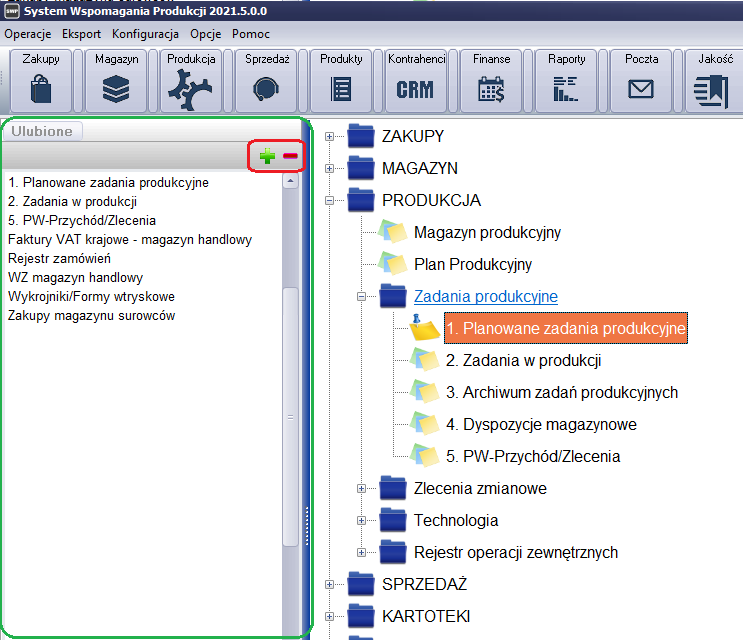
Rysunek 10 Sekcja funkcjonalności "Ulubione".
- Lista otwartych okien
Poniżej sekcji "ulubionych", możemy znaleźć listę otwartych okien w systemie. Dzięki temu w łatwy sposób można wybrać dowolne otwarte okno w systemie, poprzez podwójne kliknięcie myszy lewym klawiszem w pozycję listy.

Rysunek 11 Lista otwartych okien w systemie.
Logo firmy u dla której została wykupiona licencja systemu (w przypadku wersji demo wyświetlane jest logo przykładowe) oraz dane firmy wyświetlane są na panelu w prawej części głównego okna systemu. Dodatkowo panel zawiera informacje o aktualnie pracującym w systemie użytkowniku oraz informacje w postaci adresu e-mail oraz strony internetowej służące do komunikacji z producentem systemu.

Rysunek 12 Panel informacyjny głównego okna systemu
Created with the Personal Edition of HelpNDoc: Create cross-platform Qt Help files