Uwierzytelnianie
W polu „NIP firmy” należy wpisać NIP dla kontekstu, na który chcemy się uwierzytelnić. Następnie należy kliknąć „Uwierzytelnij”.
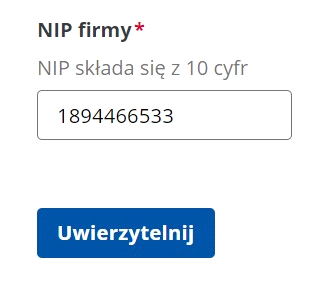
Rysunek 903 Pole "NIP firmy"
Pojawią się dwie możliwości uwierzytelniania.
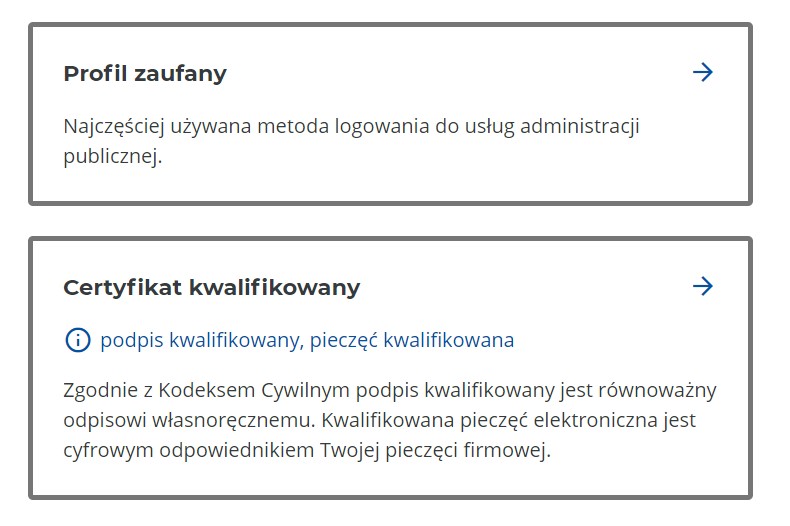
Rysunek 904 Uwierzytelnianie w aplikacji KSeF
Profil Zaufany
Wybranie opcji „Profil Zaufany” spowoduje przekierowanie na stronę logowania do Profilu Zaufanego. Zalogowanie się rozpocznie proces podpisywania podpisem zaufanym. Po jego ukończeniu nastąpi przekierowanie na stronę Aplikacji z uwierzytelnieniem na NIP wybrany na początku.
Możliwość uwierzytelnienia Profilem Zaufanym na NIP firmy powiązanej z PESELem tego Profilu
Zaufanego jest możliwa na Środowisku Demo i Produkcyjnym bez żadnych dodatkowych kroków. Na Środowisku Testowym wymagane jest najpierw powiązanie PESELu z NIPem (poprzez nadanie uprawnień dla tego PESELu), na który chcemy się uwierzytelnić.
Certyfikat Kwalifikowany
Wybranie opcji „Certyfikat kwalifikowany”, następnie zaznaczenie „Tak” dla pytania „Czy certyfikat jest podpisem z numerem NIP lub PESEL?”, oraz kliknięcie przycisku „Dalej”.
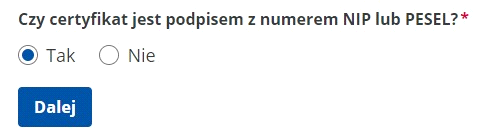
Rysunek 905 Certyfikat kwalifikowany
Przeniesie nas do następnego ekranu, które umożliwi kliknięcie przycisku „Pobierz żądanie autoryzacyjne”.
Rysunek 906 żądanie autoryzacyjne
Kliknięcie w ten przycisk spowoduje pobranie żądania autoryzacyjnego (plik w formacie xml), które należy samodzielnie podpisać Certyfikatem Testowym (tylko na Środowisku Testowym), pieczęcią kwalifikowaną lub podpisem kwalifikowanym. Nie zaleca się stosowania pieczęci i podpisów z prawdziwymi danymi na Środowisku Testowym. Podpisany plik należy załadować klikając przycisk „Dodaj plik”.
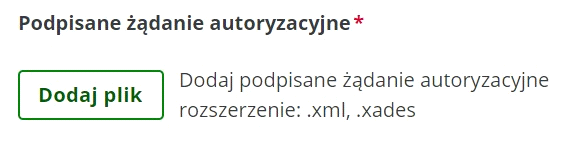
Rysunek 907 Pobranie żądania autoryzacyjnego w formacie xml
Po dodaniu pliku, pojawi się możliwość kliknięcie przycisku „Dalej”.
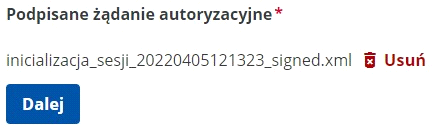
Rysunek 908 Podpisanie żądania
Przy założeniu, że plik został podpisany prawidłowo, kliknięcie przycisku „Dalej” przeniesie nas do Aplikacji z autoryzacją na kontekst NIPu, który wybraliśmy na początku. Należy pamiętać, że autoryzacja przy wykorzystaniu podpisu z NIPem innym niż NIP kontekstu, lub podpisu z PESELem wymaga wcześniejszego nadania uprawnień dla tych identyfikatorów.
Auto-podpisywanie
Specjalnie dla wersji na Środowisku Testowym, została przygotowana możliwość automatycznego podpisywania i autoryzacji Certyfikatem Testowym.
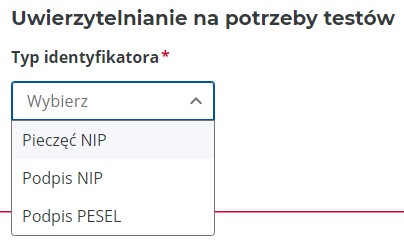
Rysunek 909 Uwierzytelnianie na potrzeby testów
Wybranie którejkolwiek z opcji spowoduje, że krok pobrania wyzwania autoryzacyjnego, podpisania go i odesłania do API zostanie wykonany po stronie serwera, bez konieczności ingerencji użytkownika. Wymagane jest jedynie uzupełnienie numeru PESEL lub NIP i opcjonalnie
„Dodatkowych danych certyfikatu”, których chcemy użyć przy podpisywaniu oraz kliknięcie przycisku
„Uwierzytelnij do aplikacji testowej”. Należy pamiętać, że autoryzacja przy wykorzystaniu podpisu z NIPem innym niż NIP kontekstu, lub podpisu z PESELem wymaga wcześniejszego nadania uprawnień dla tych identyfikatorów.
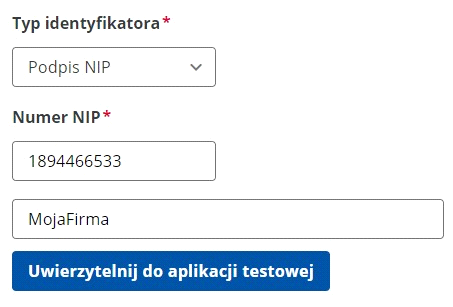
Rysunek 910 Uwierzytelnianie do aplikacji testowej
Created with the Personal Edition of HelpNDoc: Quickly and Easily Convert Your Word Document to an ePub or Kindle eBook