Dokumenty rozchodu na zewnątrz
Rozchód z magazynu realizowany jest przy pomocy pre-definiowanych dokumentów rozchodu WZ- Magazyn surowców i HWZ- Magazyn handlowy. Funkcję rozchodów znajdziemy w głównym menu „Sprzedaż-> Dokumenty magazynowe WZ”.
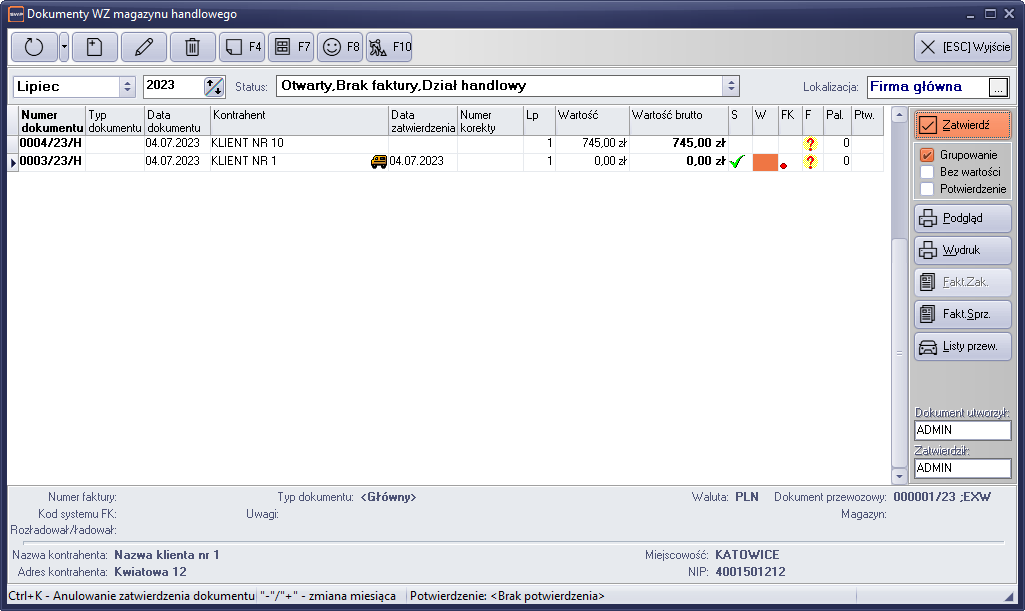
Rysunek 210 Okno nagłówków dokumentów WZ
Pracę z dokumentami rozpoczynamy od ustawienia odpowiedniego miesiąca i roku obrotowego, przy pomocy listy rozwijanej umieszczonej na belce narzędzi w górnej części okna. Okno oprócz funkcji standardowych dotyczących edycji, posiada dodatkowy klawisz z uwagami (klawisz F2). Funkcja przeznaczona jest do wprowadzania uwag dotyczących dokumentu.
Lista nagłówków dokumentu zawiera podstawowe informacje o dokumencie, takich jak numer dokumentu, data dokumentu, nazwa kontrahenta czy wartości dokumentu. Dodatkowo trzy ostatnie kolumny zawierają następujące informacje:
S – status dokumentu (niepotwierdzony lub potwierdzony)
W- czy dokument był drukowany (symbol drukarki świadczy o tym że dokument wydrukowano)
F – informuje o tym że do dokument posiada wystawioną fakturę sprzedaży
Pal. – informacja o ilości palet wydanych podczas wywozu towaru.
W panelu informacyjnym w dolnej części okno znajdują się informacje z danymi kontrahenta, takimi jak numer kontrahenta w systemie księgowym oraz numerze faktury sprzedaży.
Panel funkcji dodatkowych (prawa strona okna), zawiera funkcję zatwierdzania dokumentu oraz wydruku dokumentu.
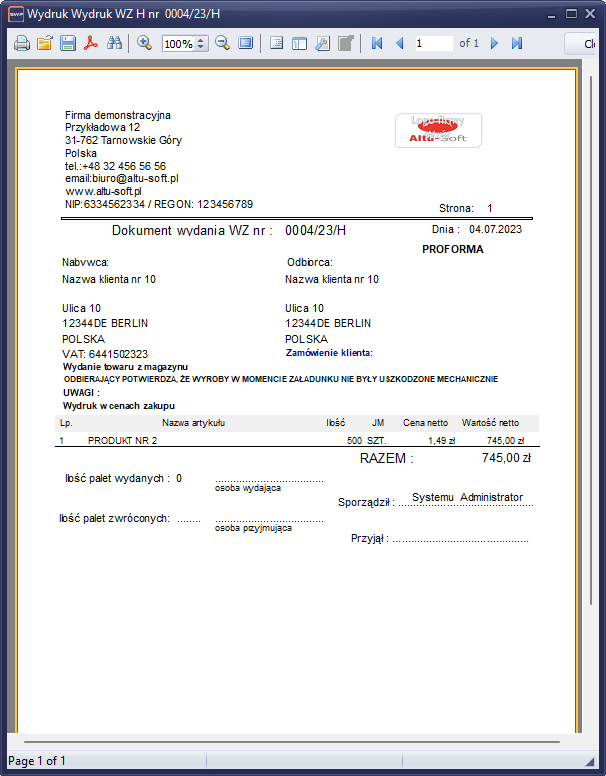
Rysunek 211 Przykładowy wydruk dokumentu WZ
W zależności od uprawnień operatora obsługującego system, wydruk może zawierać lub nie, pola wartości dokumentu. Dodatkowo w panelu umieszczono klawisze umożliwiające otwarcie okna faktur. W przypadku dokumentów wydania z magazynu WZ, będzie aktywny klawisz faktur sprzedaży. Panel posiada również informację o operatorze odpowiedzialnym za dany dokument. Informacja zawiera nazwę operatora. Pełną informację można uzyskać naprowadzając wskaźnikiem myszy na pole informacji.
Tworzenie dokumentu rozchodowego rozpoczynamy od utworzenia nagłówka dokumentu przy pomocy standardowych klawiszy edycji dokumentu.
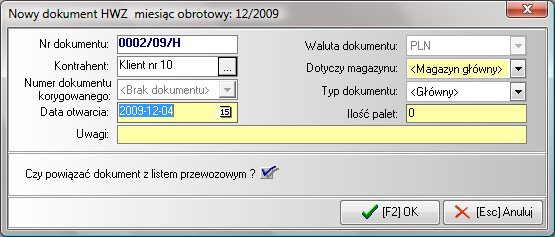
Rysunek 212 Formularz edycji nagłówka dokumentu WZ
W formularzu podajemy standardowe informacje dotyczących nazwy kontrahenta, daty dokumentu czy uwag. Numer dokumentu nadawany jest automatycznie przez system. Zarządzanie numeracją dokumentów, opisane zostało w rozdziale „Zarządzanie systemem”. Dodatkowo formularz zawiera pole dotyczące ilości wydanych palet. Bardzo istotną informacją jest rodzaj waluty. W przypadku odbiorców zaznaczonych w kartotece jako krajowy, system automatycznie nadaje walutę w złotych, bez możliwości zmiany. Jeśli natomiast w kartotece odbiorca będzie oznaczony jako zagraniczny, wtedy system wprowadza standardową walutę zdefiniowaną w opcjach systemu. Walutę można zmienić na dowolną zdefiniowana w systemie. Dodatkowo, obok listy walut znajduje się przycisk umożliwiający przejście do okna zarządzania tabelą walut. Ustalenie waluty jest bardzo istotną czynnością, ponieważ od tej pory wszystkie operacje w dokumencie, jak również przypisanie faktury walutowej będzie definiowane wg wybranej waluty. Po zatwierdzeniu nagłówka dokumentu, przechodzimy do definicji pozycji dokumentu.
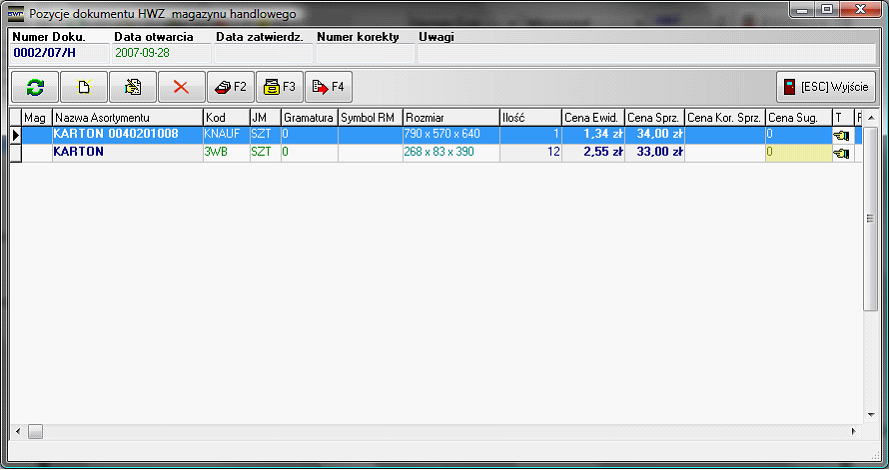
Rysunek 213 Okno pozycji dokumentu WZ
Aby dodać nowa pozycję do dokumentu, należy posłużyć się standardowymi klawiszami w pasku narzędzi. Po wybraniu klawisza „Dodaj pozycję [Cltr+N]”, pojawi się zapytanie, czy dodać nawą pozycje? Po potwierdzeniu pojawi się lista towarów dostępnych na magazynie.
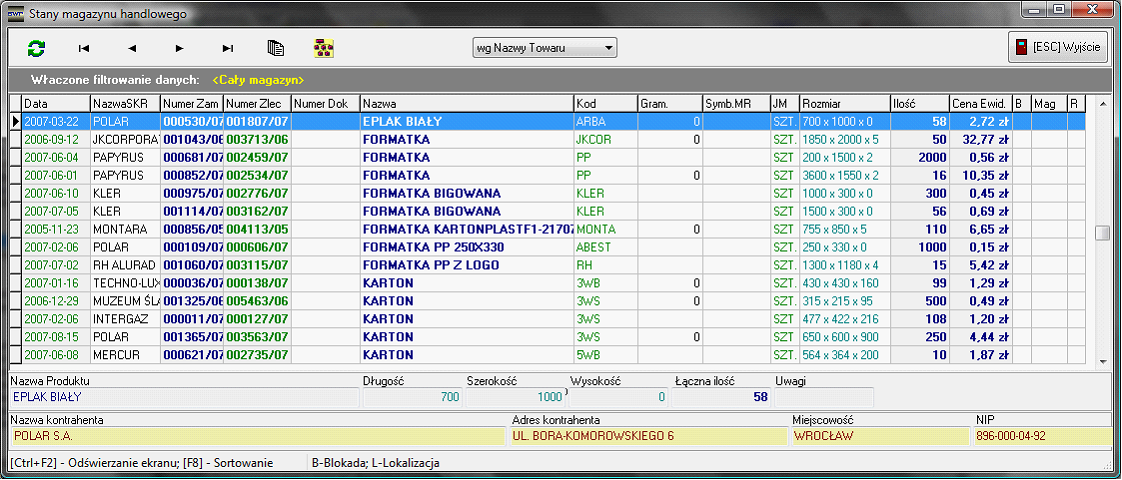
Rysunek 214 Lista towarów dostępnych na magazynie
Po liście poruszamy się klawiszami nawigacji (strałki góra,dół), lub wpisując fragment nazwy towaru, możemy towar wyszukać, zgodnie z zasadami szukania opisanymi na początku instrukcji.
Po zaznaczeniu podświetleniem towar, który chcemy dodać do dokumentu, towar wprowadzamy poprzez potwierdzenie klawiszem „Enter”. Następnie pojawi się formularz edycji pozycji dokumentu.
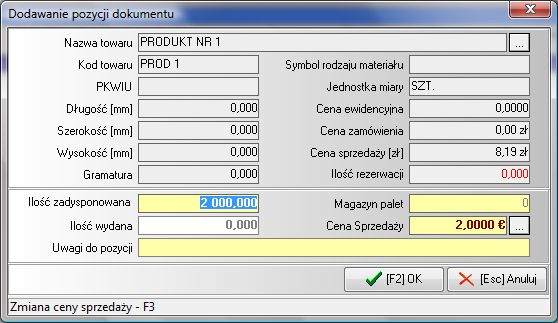
Rysunek 215 Formularz dodania nowej pozycji dokumentu rozchodowego magazynu handlowego
Wpisujemy ilość towaru w polu „Ilość zadysponowana” oraz określamy cenę sprzedaży towaru. Cenę sprzedaży towaru, system określa automatycznie. Jeśli towar pochodzi z produkcji i w zamówieniu została zdefiniowana cena, wtedy system podpowiada cenę z zamówienia. Jeśli towar nie pochodzi z produkcji, bądź nie została zdefiniowana cena w zamówieniu, system wyszukuje ostatnią cenę sprzedaży towaru dla klienta. Dodatkowo, cenę można korygować ręcznie. W przypadku dokumentów rozchodu z magazynu handlowego, pole „Cena sprzedaży” jest koloru białego, więc pole to jest zablokowane do edycji. Jeśli wystąpi konieczność zmiany ceny sprzedaży, to można to zrobić używając do tego celu klawisza edycji „...”. Klawisz ten znajduje się po prawej stronie pola „cena sprzedaży”. Użycie klawisza, jest możliwe jeśli posiada się odpowiednie uprawnienia. Po naciśnięciu klawisza pole „Cena sprzedaży”, zmieni się na kolor żółty i to oznacza, że można dokonać zmiany ceny sprzedaży. Uprawnienia do zmiany ceny sprzedaży to - HWZ_DOK „2” i ZMA_CEN „2” – Pełne prawo do dokumentów WZ magazynu handlowego i prawo zmiany ceny.
W przypadku dokumentu rozchodu z magazynu surowców, cenę sprzedaży system podpowiada wyszukując ostatnią cenę sprzedaży towaru dla klienta. Ponadto cenę sprzedaży można korygować ręcznie. Dodatkowo system kontroluje, czy cena sprzedaży nie jest mniejsza od ewidencyjnej. W takim przypadku poprosi o autoryzację ceny przez użytkownika. Informacja kto zmienił cenę, jest rejestrowana w systemie.
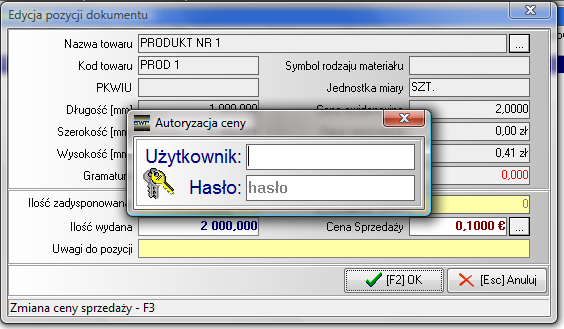
Rysunek 216 Autoryzacja zmiany ceny sprzedaży
W przypadku dokumentów walutowych cenę sprzedaży wprowadzamy w walucie w której został wystawiony dokument. Wartość w złotych, automatycznie wyliczana jest na podstawie kursu waluty z dnia wystawienia dokumentu pomniejszonego o ilość dni zgodnie z ustawieniami w opcjach programu (standardowo jest to dzień poprzedni od daty wystawienia dokumentu).
Po zatwierdzeniu klawiszem „OK”, towar zostanie zdjęty z magazynu. Aby towar wrócił na Magazyn, wystarczy wykasować pozycję z dokumentu.
W przypadku edycji pozycji dokumentu, pojawi się ten sam formularz edycyjny, jednak zmianę ilości wykonujemy w polu „Ilość wydana”.
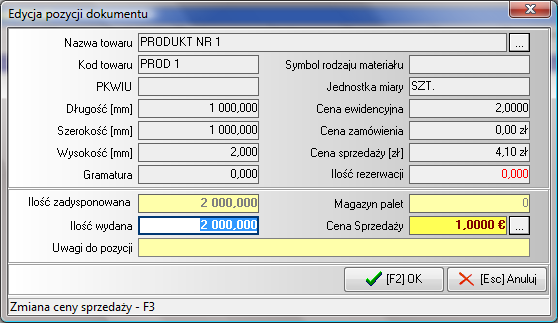
Rysunek 217 Formularz edycji pozycji dokumentu rozchodowego magazynu handlowego
Jest to ostateczna ilość wydana z magazynu. Korektę może dokonać pracownik magazynu posiadając odpowiednie uprawnienia. Ilość ta może być zmniejszona jak również zwiększona, o ile na magazynie będzie odpowiednia ilość towaru.
Okno oprócz standardowych klawiszy edycyjnych, posiada następujące funkcje dodatkowe:
- F2 Dokumentu powiązane
- F3 Historia dokumentu
- F4 Nowy dokument na postawie zamówienia w rejestrze zamówień
- Dokumenty powiązane
Jest to bardzo przydatna funkcja umożliwiająca śledzenie powiązań dokumentów i operacji dotyczących wskazanego towaru. Pozwala prześledzić drogę jaką towar wprowadzony do dokumentu przebył od dokumentu przychodowego do wystawienia faktury. Jeśli wskazany został dokument z materiałem surowcowym, funkcja pokazuje również przekształcenie materiału w produkt i dokumenty rozchodowe produktu.
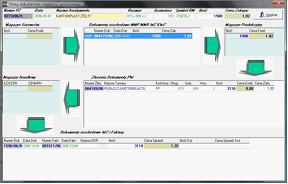
Rysunek 218 Przykładowy ekran obiegu dokumentów dotyczących wskazanego towaru
- Historia dokumentu
Podczas dokonywania operacji dodawania, edycji lub kasowania pozycji, system automatycznie rejestruje zdarzenia z tym związane. Wykonane zmiany, można przeglądać dzięki funkcji „Historii dokumentu”.
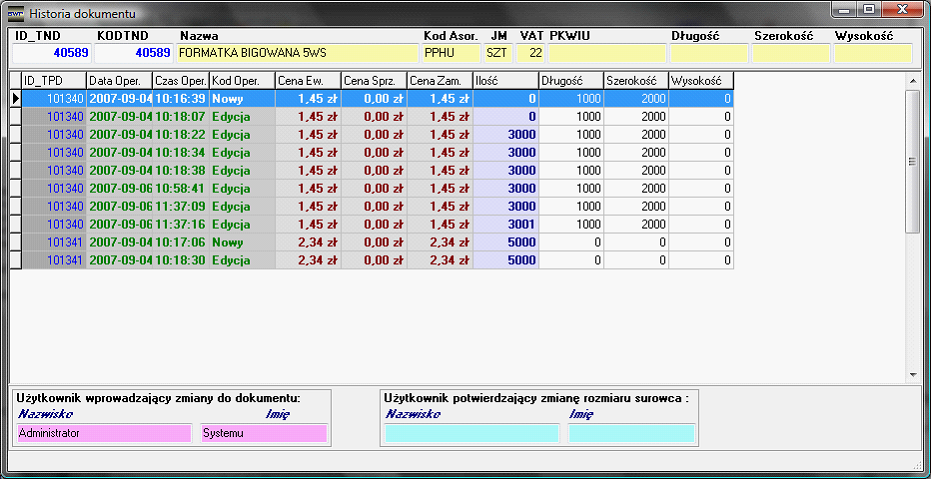
Rysunek 219 Okno historii operacji dokumentu
- Nowy dokument na postawie zamówienia w rejestrze zamówień
Funkcja pozwalająca na automatyczne tworzenie dokumentu rozchodowego na podstawie wpisu do rejestru zamówień. Aby można było przepisać pozycje z rejestru zamówień, pozycja w rejestrze musi być odpowiednio przygotowana. Musi istnieć zgodność kontrahentów, pozycje w rejestrze musza być przypisane z kartoteki oraz dla poszczególnych pozycji w rejestrze, musi być wykonana rezerwacja towaru. Jeśli te warunki zostaną spełnione po uruchomieniu funkcji F4, pojawi się lista wpisów do rejestru zgodna co do klienta. Po wybraniu któregoś z wpisów do dokumentu przepisane zostaną pozycje, w ilościach zgodnych z rezerwacją.
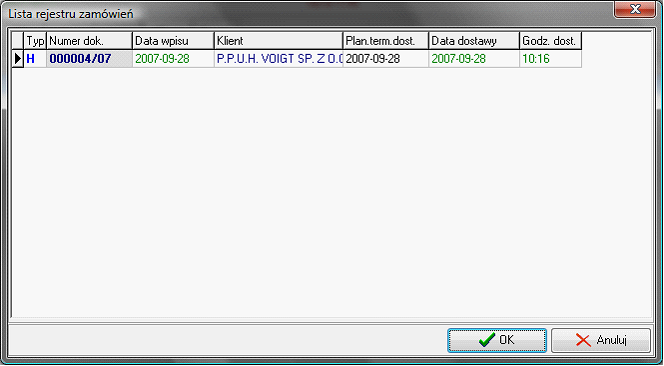
Rysunek 220 Lista wyboru pozycji rejestru zamówień
Po wprowadzeniu i sprawdzeniu wszystkich pozycji, należy zatwierdzić dokument. Od tego momentu pozycje z dokumentu zostaną wprowadzone na magazyn. Jeśli wprowadzony towar istnieje w całości na magazynie, istnieje możliwość przywrócenia dokumentu do stanu niezatwierdzonego. Operację tą może wykonać operator, mający odpowiednie uprawnienia. Odznaczenie dokumentu wykonujemy kombinacją klawiszy „Ctrl+K”. System zapyta o potwierdzeni operacji i po potwierdzeniu dokument zostaje odznaczony.
Created with the Personal Edition of HelpNDoc: What is a Help Authoring tool?