Kartoteka wykrojników
Kartotekę wykrojników można uruchomić z menu programu „Produkcja-> Technologia-> Wykrojniki”.
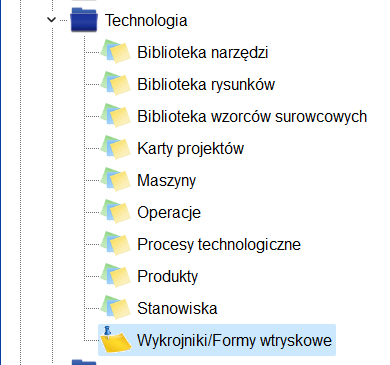
Rysunek 682 Pozycja kartoteki wykrojników w głównym menu
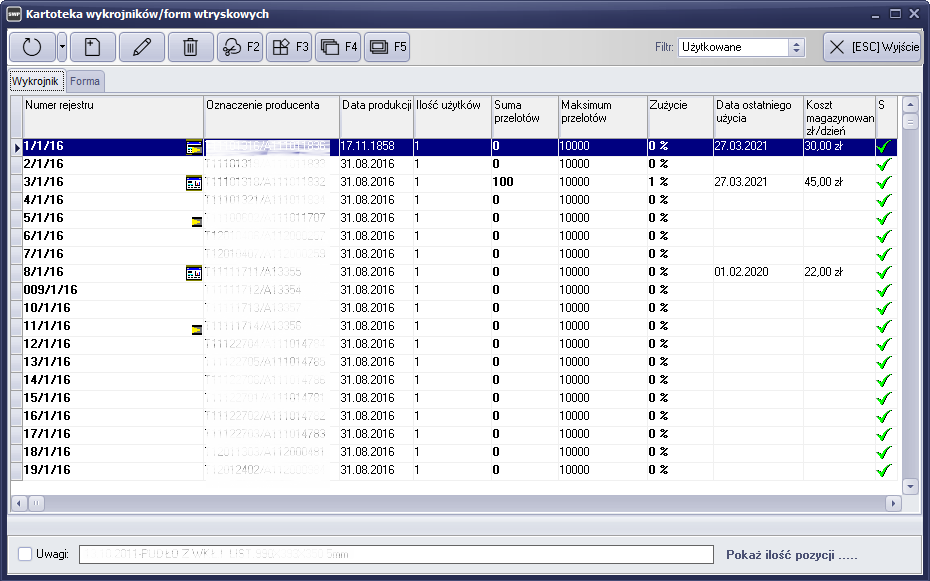
Rysunek 683 Kartoteka wykrojników
Kartoteka wykrojników zawiera następujące informacje:
- Numer rejestru,
- Oznaczenie producenta,
- Data produkcji,
- Ilość użytków,
- Ilość przelotów,
- Maksymalna ilość przelotów,
- Procentowa wartość zużycia wykrojnika.
- Data ostatniego użycia
- Koszt magazynowania na dzień
Zmianę rodzaju przeglądanych pozycji rejestru wykonujemy poprzez kliknięcie na zakładkę "Wykrojnik / forma"
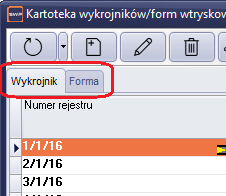
Rysunek 684 Zmiana sposobu przeglądania pozycji rejestru
Kartoteka posiada trzy stany:
„Użytkowana” – kartoteka którą można przypisać do kartoteki produktów. Jest to również kartoteka dla której system automatycznie zlicza ilości przelotów
„W naprawie”- Taki stan przyjmuje kartoteka jeśli wykrojnik przekazany jest do naprawy. Podczas zmiany statusu z „użytkowanego” na „w naprawie” zostaje automatycznie utworzona kartoteka naprawy wykrojnika.
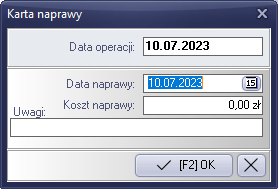
Rysunek 685 Formularz naprawy wykrojnika
Kartotekę można uzupełnić, kiedy stan kartoteki będzie ponownie zmieniony ze stanu „w naprawie” na „użytkowanego”.
„Wycofany” - w przypadku wycofania wykrojnika całkowicie z użycia.
Zmiany stanów oraz innych danych kartoteki, wykonujemy przy pomocy klawiszy „Dodaj”, „Edytuj” lub „Kasuj”, zgodnie z ogólnymi zasadami pracy w systemie. Klawisze znajdują się standardowo na belce narzędzi głównego okna kartoteki wykrojników
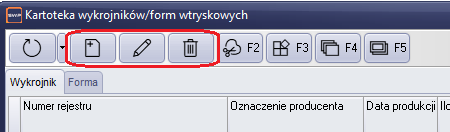
Rysunek 686 Przyciski Dodaj(Ctrl+N), Edycja(Ctrl+E), Kasowanie(Ctrl+D)
Dodanie nowej, bądź edycję kartoteki, przeprowadza się przy pomocy formularza edycji.
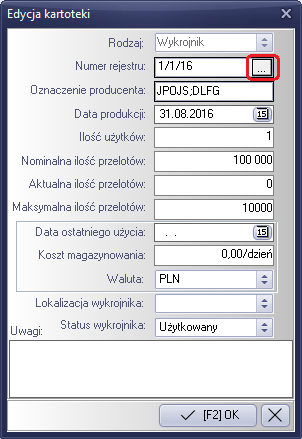
Rysunek 687 Formularz edycji
Podczas dodawania nowego wykrojnika do kartoteki, pole „Numer rejestru” można wypełnić w sposób automatyczny. W tym celu należy użyć klawisza znajdującego się po prawej stronie pola. Po naciśnięciu klawisza pojawi się lista kontrahentów. Wybieramy kontrahenta dla którego wykrojnik jest przeznaczony. Po wybraniu kontrahenta w polu pojawi się numer wykrojnika. Aby numer został wygenerowany w kartotece kontrahenta musi być wprowadzony odpowiedni numer dla wykrojników.
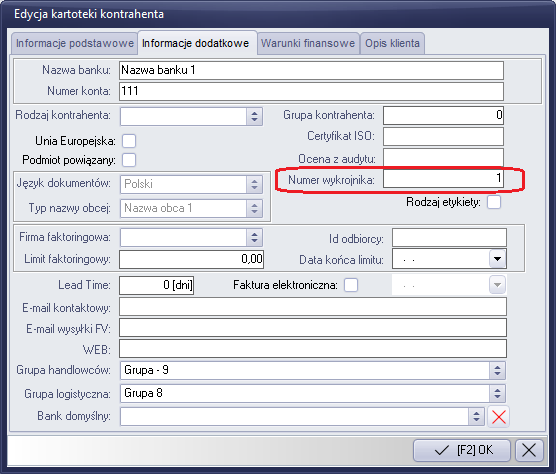
Rysunek 688 Pole numeru kontrahenta dla wykrojników
Numer kolejny wykrojnika powstaje po powiększeniu o jeden, numeru ostatnio wprowadzanego wykrojnika dla danego kontrahenta, niezależnie dla wykrojników i form wtryskowych.
Pole aktualnej ilości przelotów można zmienić tylko w przypadku posiadania odpowiednich uprawnień opisanych powyżej.
Okno kartoteki wykrojników, posiada dodatkowo możliwość przeglądania historii zmian statusów oraz historii napraw wykrojników. Na belce narzędzi znajduje się przycisk historii wykrojników.
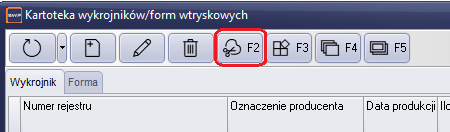
Rysunek 689 Przycisk historii napraw wykrojnika
Okno kartoteki wykrojników posiada możliwość filtrowania kartotek wg statusów:
„Wszystkie” – wszystkie kartoteki wykrojników
„Użytkowane”, „W naprawie”, „Wycofane”.
Ponadto możliwe jest również sortowanie wg każdej kolumny przeglądu. W celu sortowania należy kliknąć na nagłówek kolumny wg której chcemy sortować kartoteki.
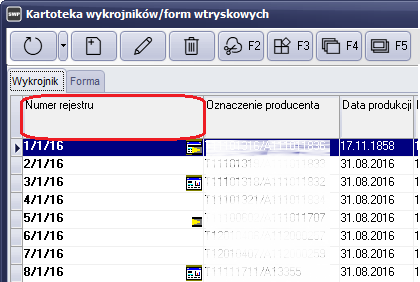
Rysunek 690 Sortowanie wg numeru rejestru
Dodatkową nawą funkcją dostępną w kartotece wykrojników, jest lista szczegółowa operacji zmiany ilości przelotów. Każdorazowo po wykonaniu zmiany ilości przelotów w kartotece, system rejestruje to zdarzenie w specjalnej liście.
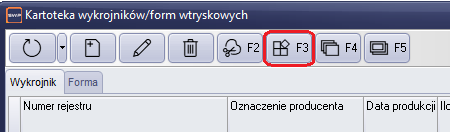
Rysunek 691 Przycisk listy szczegółów operacji
System automatycznie rejestruje zdarzenia dotyczące zmian w kartotece wykrojników (Dodanie, Edycja i kasowanie kartoteki), zatwierdzanie zlecenia oraz odznaczanie zlecenia (rejestrowany jest również numer zlecenia). Operacje związane z synchronizacją kartotek pomiędzy oddziałem i centralą.
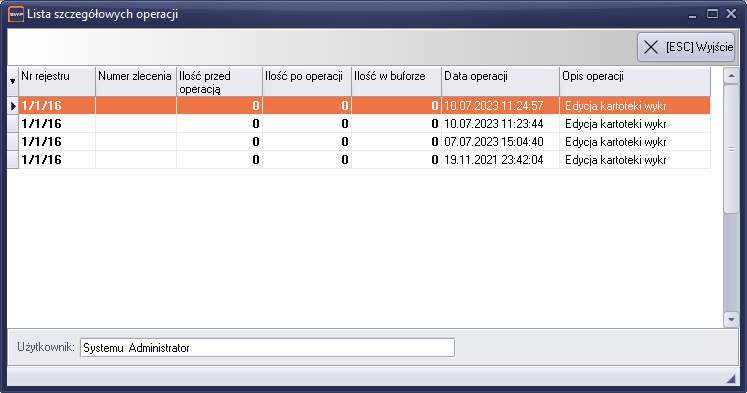
Rysunek 692 Okno listy szczegółów
W liście znajdziemy takie informacje jak, wspomniany numer zlecenia podczas operacji zatwierdzania zlecenia, ilość przelotów wykrojnika przed i po operacji oraz zawartość bufora przy operacjach w oddziale. Dodatkowo system rejestruje kto i kiedy wykonał daną operacje.
Created with the Personal Edition of HelpNDoc: Free PDF documentation generator