Rozliczanie czasu pracy wg pracowników
W systemie od wersji 2012.11.0.0 istnieje możliwość rozliczania czasu pracy w zleceniach zmianowych wg pracowników. Aby rozpocząć pracę w tym trybie, należy najpierw odpowiednio skonfigurować system. W tym celu należy wykonać jednorazowo poniższe operacje.
- Ustawić opcje załączające rozliczanie wg pracowników w module opcji systemu
- Wyznaczyć grupy uprawnień określających szefów zmiany
- Wprowadzić listę pracowników w podziale na szefów zmiany
Po wykonaniu powyższych operacji można przystąpić do rozliczania czasu pracy.
Opcje systemu
W module opcji systemu w zakładce "6.1 Produkcja", należy załączyć znacznik "Lista pracowników na zmianie".
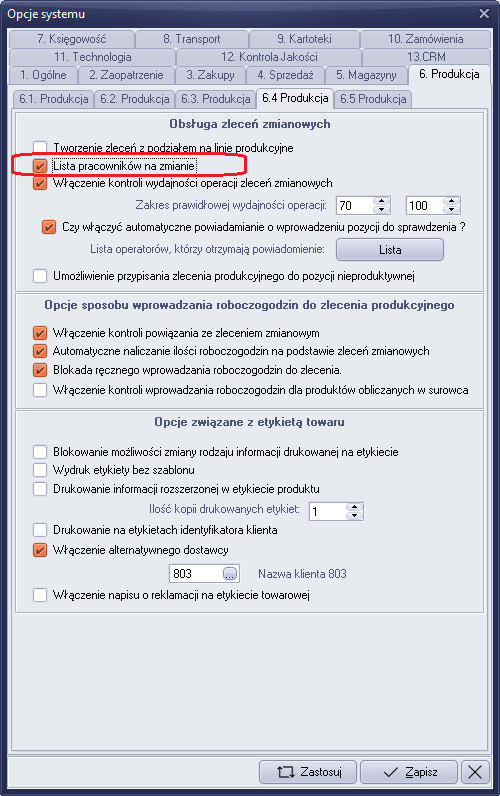
Rysunek 655 Opcja załączająca mechanizm tworzenia zleceń zmianowych w trybie rozliczenia pracowników
Wyznaczenie grup uprawnień określających szefów zmian
W module uprawnień uruchamiały edycję grupy uprawnień. Następnie zaznaczamy znacznik typujący użytkowników grupy jako szefów zmiany.
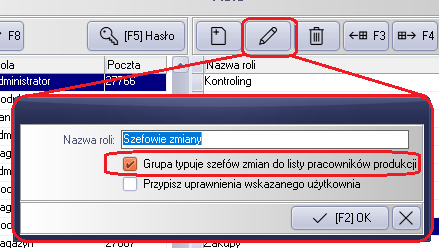
Rysunek 656 Konfiguracja grupy uprawnień, w celu wskazania zakresu użytkowników typowanych jako szefowie zmiany
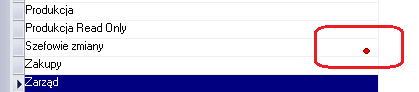
Rysunek 657 Oznaczenie grupy szefów zmian do rozliczenia czasu pracy
Tworzenie listy pracowników
W oknie dokumentów zleceń zmianowych, uruchamiamy menu kontekstowe klawisza odświeżania. Z listy wybieramy opcję "Lista pracowników produkcji". Uprawnienie do zarządzania listą "GEN_LPC".
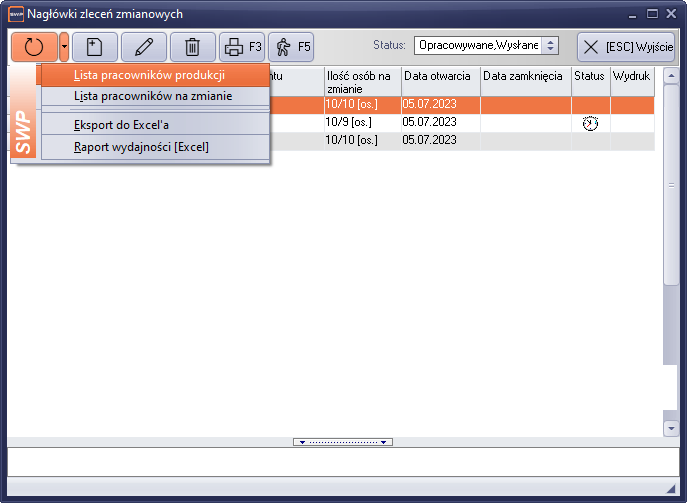
Rysunek 658 Uruchamianie listy pracowników produkcji
Po otwarciu okna, rozpoczynamy tworzenie listy pracowników. Lista pracowników tworzona jest oddzielnie dla poszczególnych lokalizacji, jednak danego pracownika można przypisać tylko raz do listy. W przypadku gdy pracownik będzie pracował w wielu lokalizacjach, należy przypisać pracownika do głównej jego lokalizacji. Natomiast podczas rozliczania zlecenia zmianowego, istnieje możliwość wybrania takiego pracownika i przypisania do innej lokalizacji.
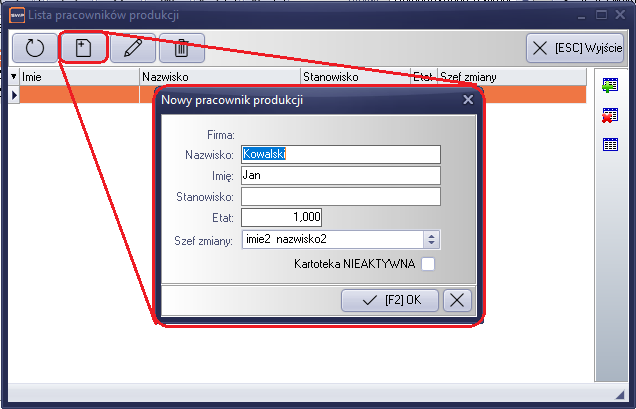
Rysunek 659 Edycja listy pracowników produkcji
Lista szefów zmian, jest tworzona na podstawie przypisanych użytkowników z listy grup uprawnień z zaznaczonym znacznikiem (Rys. 2).
Rozliczanie czasu pracy wg pracowników
Po wykonaniu powyższych operacji system gotowy jest do rozliczania zleceń zmianowych wg pracowników.
Podczas tworzenia zlecenia zmianowego, podstawową operację będzie przypisanie szefa zmiany do zlecenia. Przypisanie szefa zmiany powoduje określenie grupy ludzi, którzy potencjalnie będą pracowali na danej zmianie.
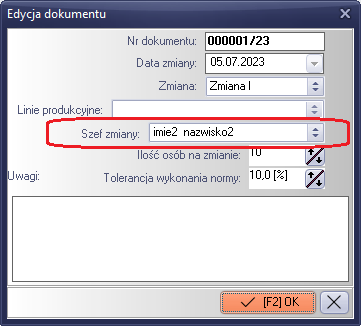
Rysunek 660 Tworzenie lub edycja dokumentu zlecenia zmianowego w trybie rozliczania wg pracowników
Poza dodaniem Szefa zmiany w nagłówku zlecenia, pozostała obsługa zlecenie zmianowego w fazie opracowywania, jest dokładnie taka sama jak w trybie rozliczania zmianowego. Zmiana obsługi zachodzi w momencie przekazania zlecenia do realizacji. Dane dotyczące ilości rzeczywistych, faktycznej ilości osób, czasu rzeczywistego jak również czasu przezbrojenia nie wprowadzamy bezpośrednio w tabeli, ale poprzez panel rozliczania.
Panel uruchamiamy z poziomu pozycji zlecenia zmianowego. Należy zaznaczyć operację dla której mamy zamiar definiować parametry, a następnie otworzyć panel rozliczania. Panel możemy uruchomić na kilka sposobów:
- - Klawisz F2 w panelu narzędzi okna pozycji operacji zlecenia zmianowego
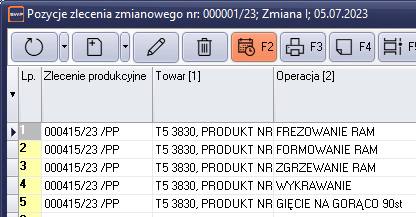
Rysunek 661 Klawisz panelu rozliczania operacji
- - Podwójnym kliknięciem na pole, w którym zamierzamy wprowadzić zmianę w danej operacji.
- - menu kontekstowe, ukryte pod prawym klawiszem myszy
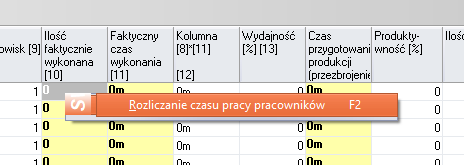
Rysunek 662 Uruchamianie panelu z poziomu menu kontekstowego siatki danych
Po otwarciu panelu rozpoczynamy operację rozliczania.
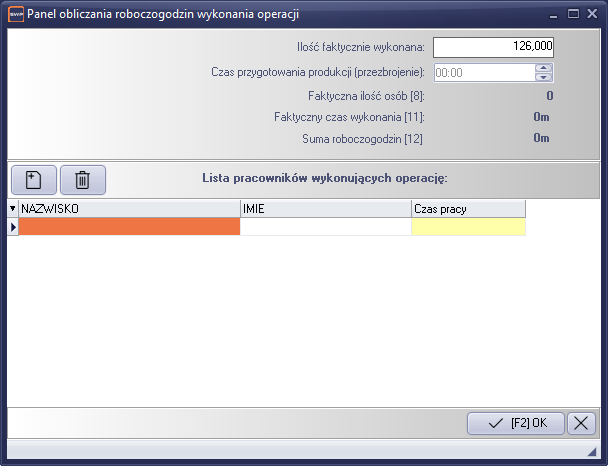
Rysunek 663 Panel rozliczania roboczogodzin
W panelu możemy wprowadzić bezpośrednio ilość faktycznie wykonaną, czas przezbrojenia oraz listę pracowników (szczegółowy opis poniżej). Pola Faktycznej ilości osób wykonujących operację [8], czasu wykonania [11] oraz sumy roboczogodzin [12], są obliczane automatycznie na podstawie informacji z okna "Listy pracowników wykonujących operację".
Listę pracowników tworzymy na podstawie przypisanych pracowników do szefa zmiany. Naciskając klawisz "Nowy", otwiera się lista pracowników.
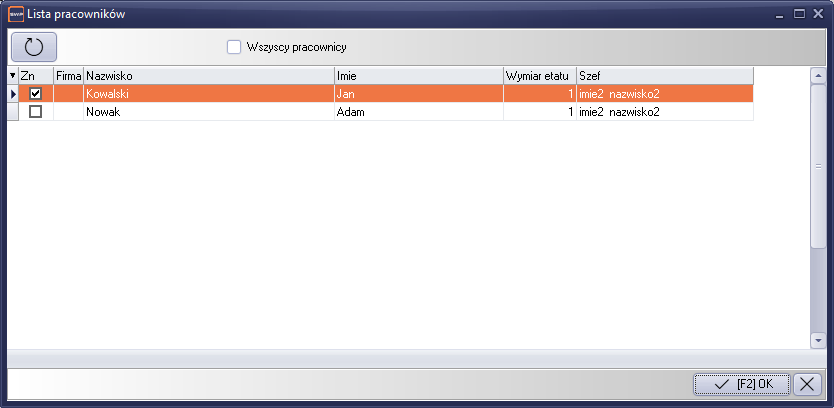
Rysunek 664 Lista pracowników podczas dopisywania do operacji, w panelu rozliczania roboczogodzin
wyboru pracowników dokonujemy zaznaczając znacznik w kolumnie "Zn". Jeśli istnieje konieczność dobrania pracownika przypisanego do innego szefa zmiany lub innej lokalizacji, należy oznaczyć znacznik "Wszyscy pracownicy". Teraz możliwe jest wybranie dowolnego pracownika z listy.
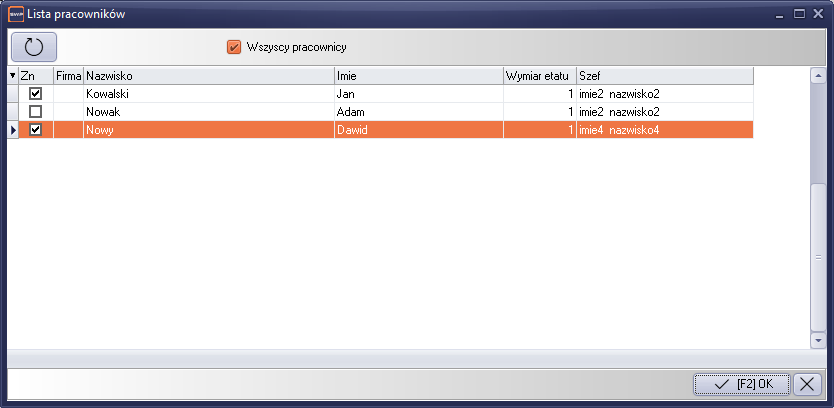
Rysunek 665 Lista pracowników po uruchomieniu opcji "Wszyscy pracownicy"
Po uzupełnieniu listy potwierdzamy klawiszem "OK". Wytypowana lista zostanie przepisana do okna panelu rozliczania.
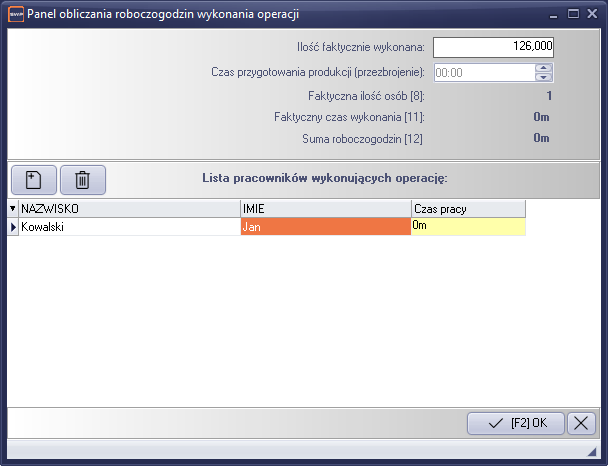
Rysunek 666 Definiowania listy pracowników wykonujących operację.
Teraz pozostaje uzupełnić czas pracy pracownika, wpisując bezpośrednio w kolumnie "Czas pracy". System kontroluje sumaryczny czas pracownika na danej zmianie (czas w danym zleceniu zmianowym, jak również w innych zleceniach zmianowych tej samej zmiany). Jeśli dopuszczalny czas zostanie przekroczony system skoryguje go do wartości dopuszczalnej.
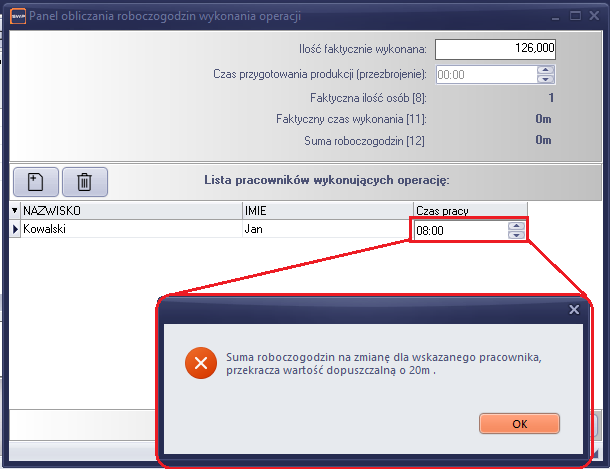
Rysunek 667 Wprowadzanie ilości przepracowanych roboczogodzin przez pracownika.
Po wprowadzeniu czasu pracy pracowników zostaną obliczona czasy 8,11,12. Faktyczny czas wykonania jest obliczany jako średnia arytmetyczna sumy roboczogodzin [12].
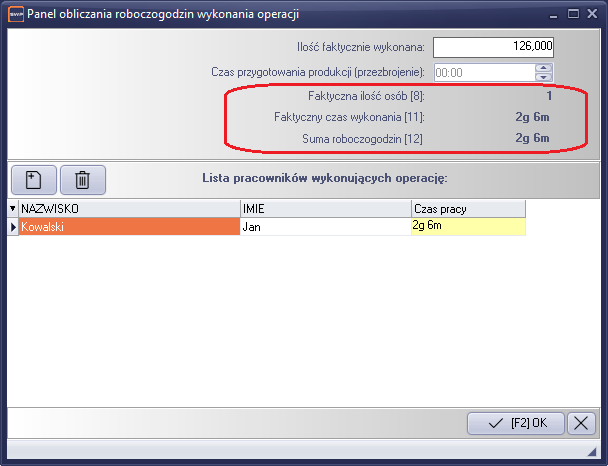
Rysunek 668 Automatyczna informacja sumaryczna.
Po zakończeniu wprowadzania ilości roboczogodzin, należy zatwierdzić informacje z panelu, potwierdzając klawiszem "OK". Dane zostaną następnie przepisane do pozycji rozliczenia operacji.
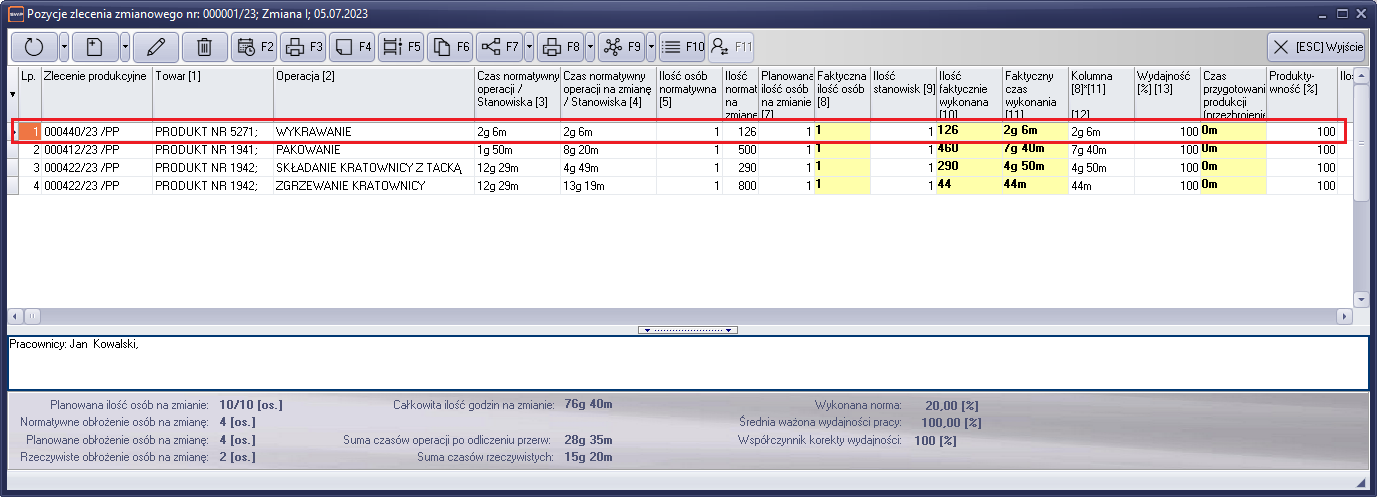
Rysunek 669 Widok operacji po zatwierdzeniu panelu rozliczania
Raporty
W trybie rozliczania wg pracowników, system został rozszerzony o dwa raporty dotyczące listy pracowników.
1. Raport "Lista pracowników na zmianie". Raport zawiera listę pracowników pracujących na zmianie. Zmianę określa się wskazując dowolne zlecenie zmianowe dotyczące zmiany dla której chcemy wykonać raport. Lista zawiera sumaryczną ilość roboczogodzin, przepracowanych we wszystkich zleceniach zmianowych na wskazanej zmianie.
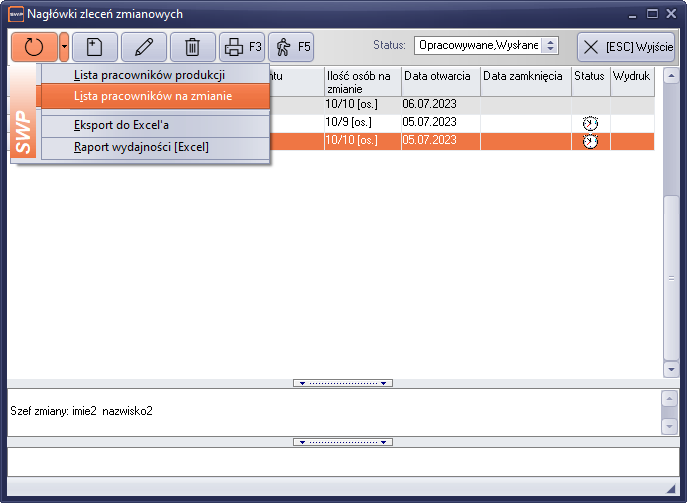
Rysunek 670 Uruchomienie raportu listy pracowników na zmianie.
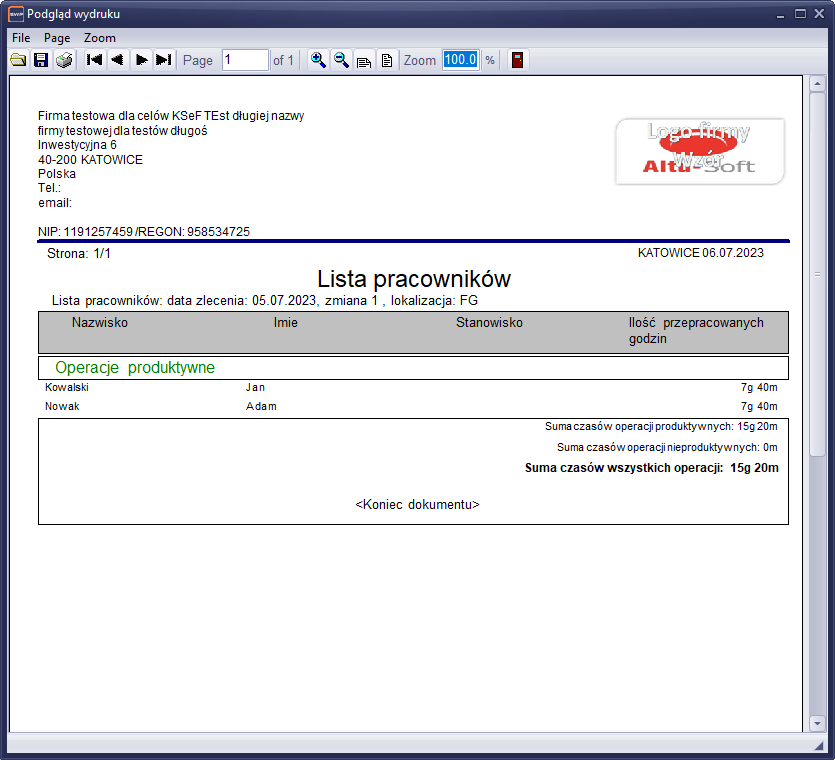
Rysunek 671 Raport listy pracowników na zmianie.
2. Wydruk zlecenia zmianowego. Wydruk został uzupełniony o sekcję dotyczącą rozliczenia pracowników dla danego zlecenia zmianowego.
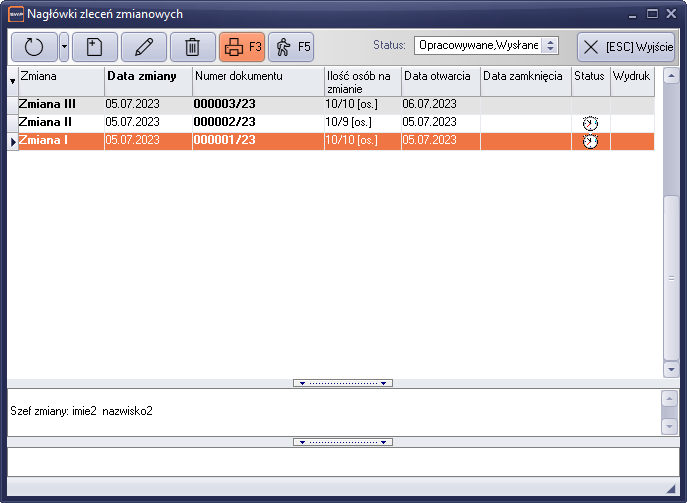
Rysunek 672 Uruchomienie wydruku zlecenia zmianowego.
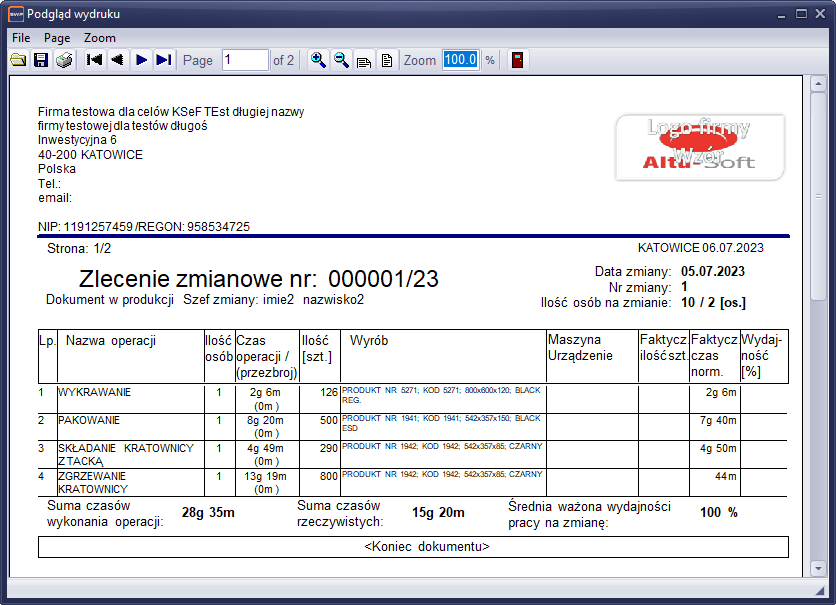
Rysunek 673 Sekcja wydruku zmianowego dotycząca rozliczenia pracowników przypisanych do zlecenia.
Created with the Personal Edition of HelpNDoc: Keep Your Sensitive PDFs Safe with These Easy Security Measures