Rejestr operacji zewnętrznych
Założenia
Rejestr operacji zewnętrznych "OZ", służy do rejestracji operacji wynikających z ciągu technologicznego danego produktu, a wykonywanego przez kooperanta zewnętrznego. Rejestracja operacji realizowana jest w sposób automatyczne, poprzez zdefiniowaną operację w technologii produktu. Najnowsza modyfikacja ma na celu udoskonalenia mechanizmu w zakresie możliwości przyjmowania towaru z zewnątrz w partiach, w poprzedniej wersji system wymagał potwierdzenia całości dostawy.UWAGA - Moduł opcjonalny objęty dodatkową licencją, wymaga dostosowanie do konkretnych wymagań klienta.
UWAGA - Moduł opcjonalny objęty dodatkową licencją, wymaga dostosowanie do konkretnych wymagań klienta.
Zmianie uległa sposób przyjmowania uprzednio wysłanego towar. Nowa procedura przewiduje stopień pośredni pomiędzy wysłanym towarem i przyjęciem towaru. Do tej pory dokument wysyłki posiadał cztery statusy:
 1- Status przygotowania
 2-Status wysłania towaru
 3-Status przyjęcia towaru
 4-Status archiwum dokumentu wysyłki
Obecnie po przekazaniu do wysyłki towaru (status 2), mamy do wyboru dwie drogi do zarejestrowania przyjęcia. Jeśli dokument ma status "wysłany", to przy klawiszu F5 pojawi się menu kontekstowe przy pomocy którego możemy wybrać sposób zarządzania przyjęciem towaru.
Procedura postępowania przy przyjęciu towaru
Mechanizmu zmiany statusu dokumentu na status przyjęcia towaru, został zmieniony w systemie w taki sposób aby maksymalnie ułatwić przeprowadzanie rejestracji przyjęcia. W tym celu mechanizm został podzielony na trzy funkcje.
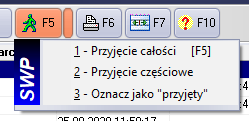
Rysunek 777 Menu kontekstowe zmiany statusu dokumentu na "przyjęty".
"1 - Przyjęcie całości" - Mechanizm działa w ten sposób, że wylicza ilości do przekazania na magazyn i generuje dokument MM dla wszystkich pozycji dokumentu. Ilość wyliczana jest jako różnica pomiędzy ilością wysłaną i przyjętą. Zatem jeśli dana pozycja została już częściowo przyjęta, to w wyniku działania mechanizmu zostanie przekazana na magazyn tylko część pozostała. Dodatkowo mechanizm zakańcza działanie wstawiając status dokumentu "przyjętego" .
.
"2 - Przekazanie częściowe" - mechanizm działa w ten sposób że generuje dokument przesunięcia MM na magazyn główny tylko dla pozycji nieedytowanych. Tak więc przekazywane są pozycje zgodne co do ilości wysłanych, bez pozycji wprowadzonych częściowo. Mechanizm umożliwia zarządzanie pozycjami w trakcie przyjęcia częściowego. Działanie mechanizmu nie jest zakończone ustawieniem znacznika dokumentu "przyjętego", co umożliwia dalszą edycję pozycji przyjmowanych częściowo.
"3- Oznacz jako przyjęty" - mechanizm oznacza dokument znacznikiem dokumentu przyjętego  . Mechanizm nie wykonuje żadnych operacji na pozycjach dokumentu, jedynie ustawia znacznik.
1 . Przyjęcie towaru w całości
Pierwsza operacja to operacja standardowa, która polega na automatycznym przyjęciu wszystkich pozycji dokumenty. Jest to operacja działająca podobne do poprzedniej wersji. Zmieniamy status dokumentu na "przyjęty" klawiszem "F5", gdzie system automatycznie przekaże wszystkie pozycje dokumentu na magazyn główny. W wyniku wykonania operacji zostanie wygenerowany jeden dokument zbiorczy przesunięcia MM.
2. Przyjęcie towaru częściowe
Jeśli towar został przekazany przez kooperanta w mniejszej ilości, wprowadzamy informację do rejestru, wykonać tzw. przyjęcie częściowe. W tym celu należy znaleźć odpowiednią pozycję towarową w dokumencie, a następnie dokonać edycji , wprowadzając ilość przyjmowaną. Po potwierdzeniu zmiany zostanie wygenerowany osobny dokument MM dla tej pozycji. Pozycja zostanie wprowadzona na stan magazynowy lub jeśli pozycja już istniała na stanie to Ilość zostanie dodana do istniejącego stanu. Pozycja dokumentu zostanie dodatkowo oznaczona odpowiednią ikoną  i podświetlona zostanie na żółto. W tan sposób możemy przyjmować indywidualnie każdą pozycję z dokumentu.
Mechanizm zmiany statusu dokumentu częściowego, pozwala na przyjęcie pozycji nieedytowanych (bez ilości przyjętych częściowo). Dla tych pozycji przyjmie ilości wysłaną, natomiast pominie pozycje edytowane. Pozycje te będą oczekiwać na uzupełnienie do następnej przesyłki. Status dokumentu nie zostanie zmieniony na przyjęty, pozostanie status przyjęcia częściowego . Zostanie wygenerowany zbiorczy dokument MM dla pozycji zmienionych.
przykład:
Jeśli mamy wiele pozycji do przyjęcia, i większość została przysłana w ilościach zgodnych, a tylko niektóre są w ilości mniejszej, to należy w pierwszej kolejności wprowadzić pozycje z ilościami częściowymi poprzez edycję pozycji, a następnie można uruchomić mechanizm zmiany statusu dla dokumentu częściowego. Zostanie wygenerowany dokument MM jedynie dla pozycji nieedytowanych.
W przypadku gdy zostanie przysłana pozostała część towaru, w celu zautomatyzowania przyjęcia towaru można użyć mechanizmu zmiany statusu na "1 - przyjęcie w całości". W takim przypadku system wyszuka pozycje niezgodne z ilością wysłaną, następnie wyliczy ilość na podstawie różnicy pomiędzy ilością wysłaną i przyjętą. Na koniec uzupełni ilości do zgodnych i zmieni status na dokument "przyjęty" .
.
Jeśli dokument uzupełnimy ręcznie i stan dokumentu będzie zgodny tzn. wszystkie pozycje dokumentu będą zgodne co do ilości wysłanych i przyjętych, zostanie zmieniony status dokumentu na "zgodny" . W celu zakończenia procedury przyjęcia towaru, trzeba będzie jedynie uruchomić zmianę statusu na "przyjęty" lub wykonać zmianę statusu "3 - Oznacz jako przyjęty" .
Korekta przyjęcia
Podczas przyjmowania towaru częściowo, przy każdej operacji generowany jest dokument MM. Jeśli zostanie popełniona pomyłka, proces ten można odwrócić jedynie poprzez usunięcie odpowiedniego dokumentu MM. Proces ten jest możliwy z okna dokumentu wysyłki, wyszukując odpowiedni dokument MM. Proces wyszukiwania dokumentu MM zostanie opisany poniżej.
Opis funkcjonalności
Okno nagłówka dokumentu wysyłki
W oknie nagłówków dokumentów wysyłki został dodany klawisz F10. Klawisz uruchamia podpowiedź dotyczącą statusów dokumentu wysyłki.
 - Status dokumentu w przygotowaniu. Status zaraz po utworzeniu dokumentu, możliwe dodawanie pozycji , zmiana ilości wysłania towaru.
 - Status dokumentu wysłanego. W tym trybie można edytować poszczególne pozycje wprowadzając przysłane ilości częściowe.
 - Po wprowadzenie pierwszej pozycji częściowej, nastąpi zmiana statusu dokumentu na "przyjęcie częściowe".
 - Status pozycji zgodnych. Status po uzupełnieniu wszystkich pozycji ręcznie, gdzie ilość wystanych zgodna jest z ilością przysłanych towarów.
 - Status dokumenty przyjętego. Status zmieniamy klawiszem F5.
 - Status opisujący sytuację niestandardową. W przypadku gdy mamy wprowadzone ilości niezgodne pomiędzy ilością wysłaną i przyjętą. Np. w przypadku gdy podczas przyjęcia na stanie nie ma odpowiedniej ilości towaru powiązanej z daną pozycją dokumentu.
 - Dokument przekazany do archiwum
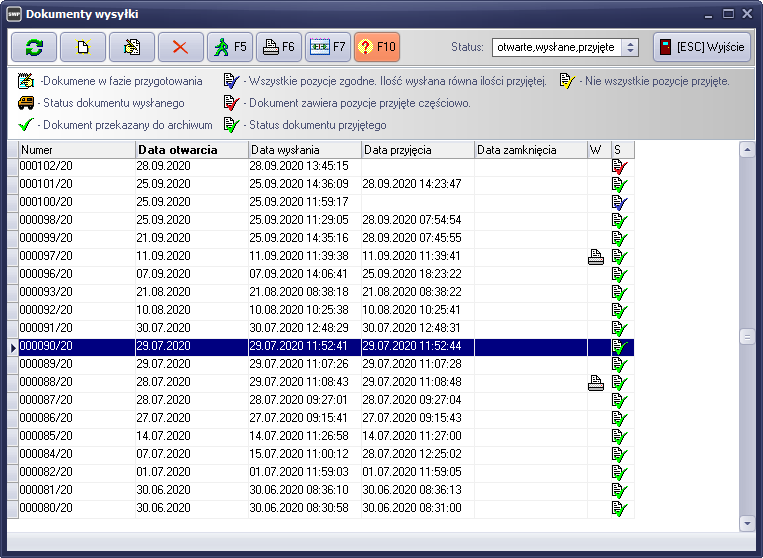
Rysunek 778 Okno nagłówków dokumentu wysyłki z podpowiedzą statusu dokumentu
Okno pozycji dokumentu wysyłki
Pozycja przyjęta częściowo podświetlona jest na kolor żółty, dodatkowo oznaczona jest ikoną przyjęcia częściowego  .
.
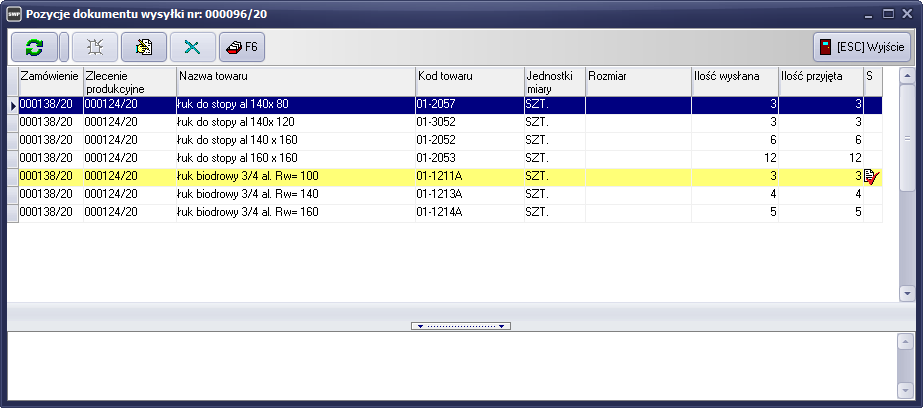
Rysunek 779 Okno pozycji dokumentu wysyłki
Opis formularzy dokumentu wysyłki
Formularz edycji pozycji w trybie dokumentu wysłanego umożliwia wprowadzenie ilości częściowych. System podpowiada zawsze ilość pozostałą w stosunku do ilości wysłanej. Ilość przyjęta ogólnie jest sumą wszystkich przyjęć częściowych wprowadzonych wcześniej i aktualnie wprowadzonej.
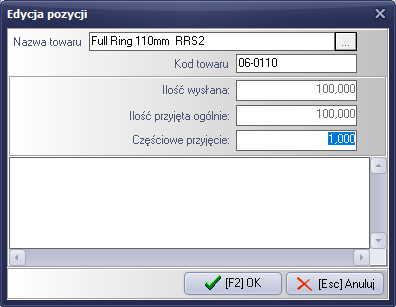
Rysunek 780 Formularz edycji pozycji dokumentu wysyłki
Przyjęcie towaru
Jeśli dokument znajduje się w trybie dokumentu wysłanego, klawisz przyjęcia dokumentu uzupełniony jest o menu kontekstowe. Menu zawiera trzy opcje przyjęcia w zależności od sytuacji. Standardowa opcja to "1 - Przyjęcie całości".
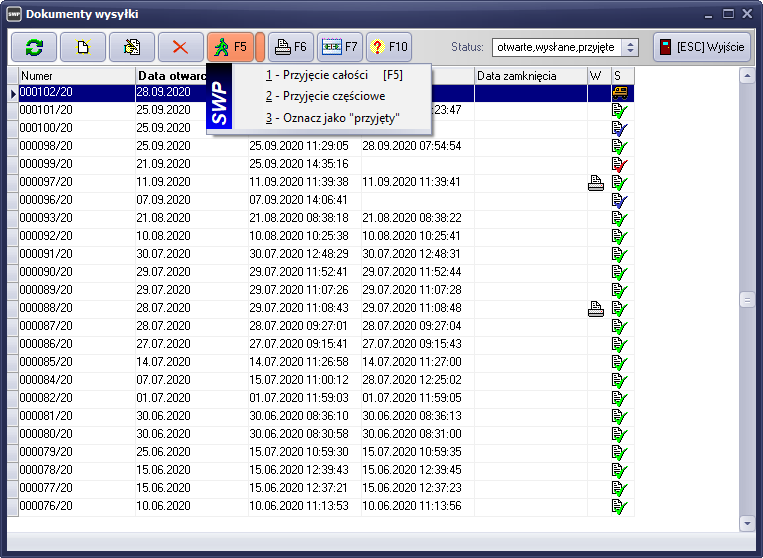
Rysunek 781 Lista opcji przyjęcia dokumentu wysyłki.
Przyjęcie towaru zgodnego
Standardowe przyjęcie występuje wtedy gdy ilość przysłana prze kooperanta jest zgodna w całości z ilością wysłaną. W takiej sytuacji uruchamiamy klawisz F5. System automatycznie uzupełni ilości wszystkich pozycji zgodnie z ilością wysłaną, wygeneruje zbiorczy dokument przesunięcia towaru z OZ na magazyn główny i oznaczy dokument jako przyjęty.
Przyjęcie towaru częściowego
Sytuacja bardziej skomplikowana jest wtedy gdy towar przysyłany jest partiami. W takim przypadku należy w odpowiednich pozycjach wprowadzić ilości przyjęcia dla pozycji niepełnych. Każdorazowo po potwierdzeniu formularza generowany jest dokument MM i towar przekazywany jest na stan magazynu głównego. W przypadku pozostałych pozycji zgodnych z ilością wysłaną, można uzupełnić je automatycznie. W tym celu po wprowadzeniu pozycji z ilościami niepełnymi, należy uruchomić mechanizm "Przyjęcia częściowego"[rys.5]. UWAGA w przypadku braku towaru, należy edytować pozycję i potwierdzić ilość częściową równą 0 (pozycja musi mieć kolor żółty), w przeciwnym przypadku mechanizm przyjęcia wprowadzi na stan całą ilość pozycji. Mechanizm działa w ten sposób, że automatycznie uzupełni pozycje nieedytowane, które mają ilości zerowe. Pozycje zostaną uzupełnione do ilości zgodnych z ilością wysłaną. Zostanie również wygenerowany dokument zbiorczy przesunięcia towaru. Dokument posiada tylko pozycje zgodne nieedytowane. Dla Pozycji edytowanych ręcznie, system generuje osobne dokumenty przesunięcia.
Operacji dodatkowe
Podgląd dokumentu MM
Z poziomu pozycji dokumentu wysyłki można sprawdzić historię przyjęć danej pozycji oraz powiązanie do dokumentów przesunięć magazynowych. W celu uruchomienia okna historii należy zaznaczyć odpowiednią pozycję i nacisnąć prawy klawisz myszy. Pojawi się okno z historią przyjęć w której możemy odczytać, numer dokumentu przesunięcia, data operacji, ilość przesunięcia oraz osobę wykonującą operację.
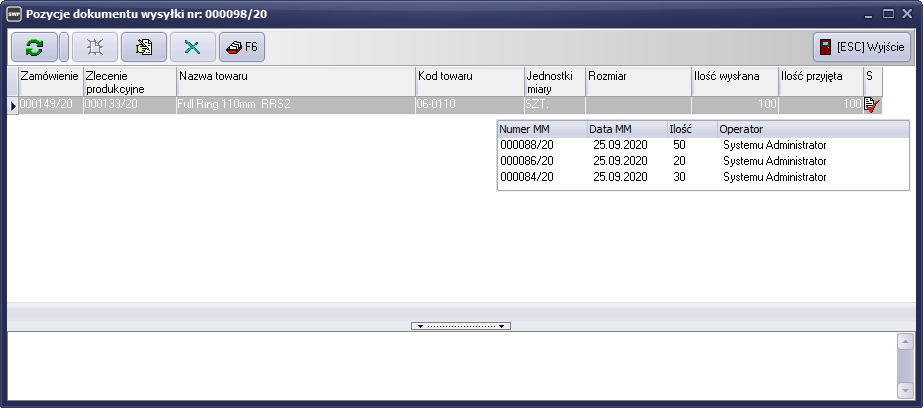
Rysunek 782 Lista operacji przyjęcia dla pozycji dokumentu
Dodatkowo podwójnie klikając na dokument z listy możemy bezpośrednio otworzyć okno dokumentów MM wykonać operacje na dokumencie.
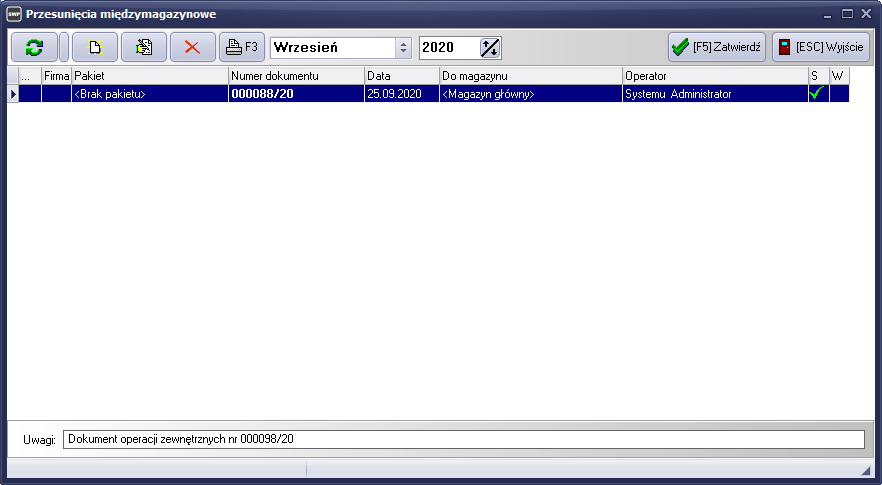
Rysunek 783 Okno dokumentu przesunięcia MM
Z poziomu listy zleceń zewnętrznych również można przy pomocy prawego przycisku myszy wyświetlić listę dokumentów wysyłkowych. Po podwójnym kliknięciu myszą na dokument otwieramy okno pozycji dokumentu wysyłkowego.
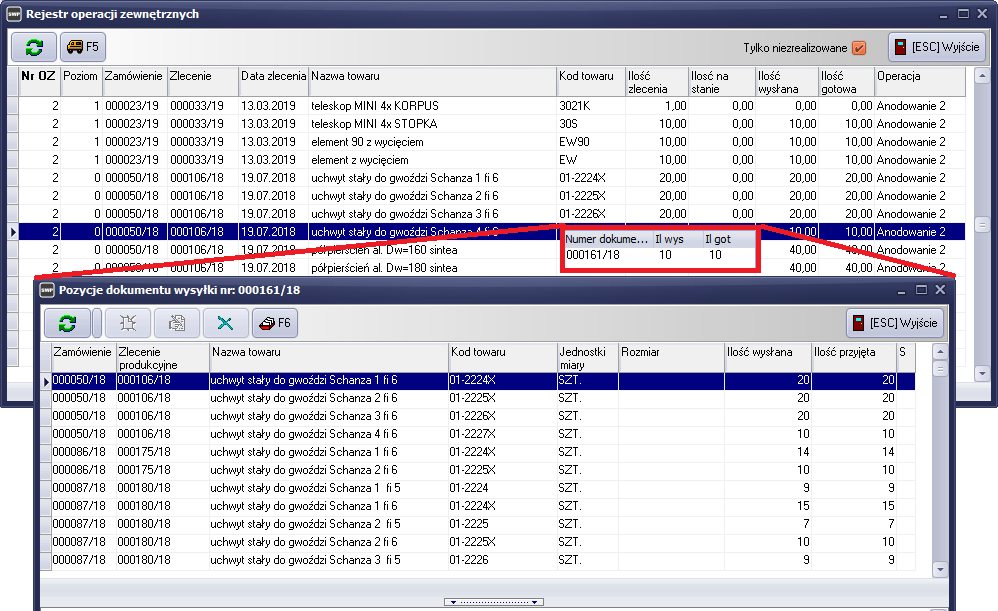
Rysunek 784 Podgląd dokumentu wysyłki z poziomu rejestru operacji zewnętrznych
Korekta ilości wprowadzonej
W celu wycofania błędnie wprowadzonej ilości przyjętej, należy przejść od okna dokumentów MM i wykasować dokument. Wykasowanie dokumentu spowoduje aktualizację ilości przyjętych w dokumencie wysyłkowym.
Created with the Personal Edition of HelpNDoc: Elevate your documentation to new heights with HelpNDoc's built-in SEO