Dyspozycje magazynowe
Dyspozycje magazynowe
W celu uruchomienia opcji dyspozycji magazynowych, należy wybrać z menu głównego odpowiednią pozycję w sekcji "Produkcja" (rys.1).
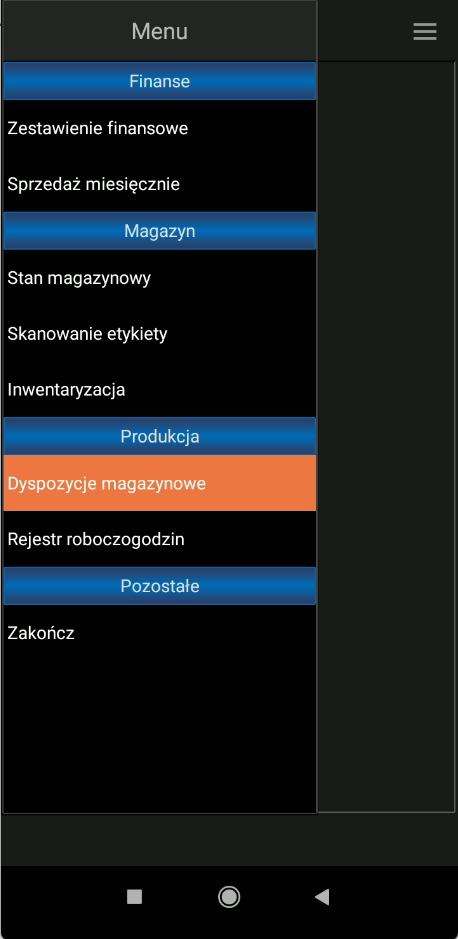
Rysunek 1012 Dyspozycje magazynowe w menu głównym.
Po uruchomieniu, na ekranie pojawi się podzielony na dwie części okno. W górnej części widoczna jest lista otwartych zleceń produkcyjnych, w dolnej widoczne są przypisane dyspozycje do wskazanego zlecenia.
W celu dodania nowej dyspozycji magazynowej, należy uruchomić klawisz dodawania  (rys.2). Klawisz
  umożliwia dodanie nowej dyspozycji przy pomocy czytnika kodu QR. Kod sczytujemy ze zlecenia produkcyjnego. Po odczytaniu kodu QR program odfiltruje z listy odpowiednie zlecenie produkcyjne, następnie w celu dodania nowej dyspozycji, należy użyć klawisza dodawania
  .
.
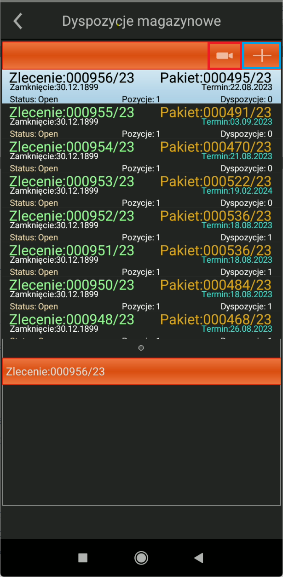
Rysunek 1013 Lista otwartych zleceń produkcyjnych i powiązanych dyspozycji magazynowych.
Po uruchomieniu klawisza dodawania, pojawi się okno edycyjne dyspozycji magazynowej. W oknie uzupełniamy dane w zakresie ilości przekazania na magazyn i opcjonalnie magazyn docelowy przekazania towaru (rys.3).
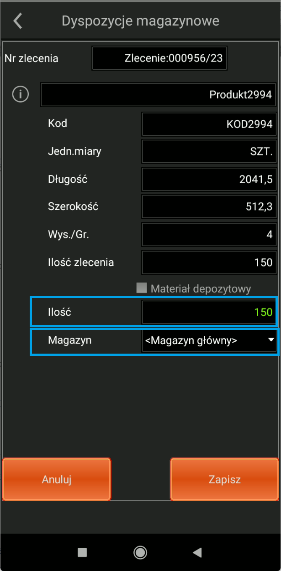
Rysunek 1014 Dodawanie dyspozycji magazynowej
Po zatwierdzeniu klawiszem „Zapisz”, nastąpi powrót do ekranu listy zleceń produkcyjnych. W dolnej części pojawi się informacja o wprowadzonej dyspozycji magazynowej (kwadrat niebieski) (rys. 4).
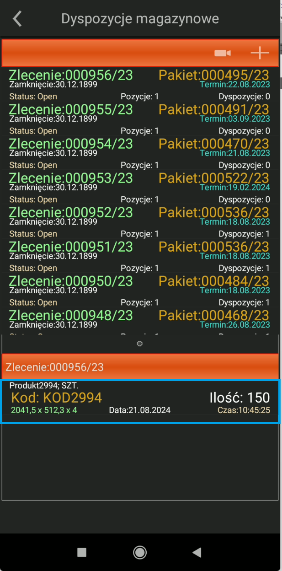
Rysunek 1015 Widok dodanej dyspozycji w oknie listy zleceń produkcyjnych
W przypadku konieczności usunięcia dyspozycji magazynowej, należy w oknie listy dyspozycji wykonać gest od prawej strony ekranu do lewej, na danej dyspozycji magazynowej. W wyniku gestu pojawi się klawisz „Delete”. Po naciśnięciu klawisza pozycja zostanie usunięta z systemu (rys.5).
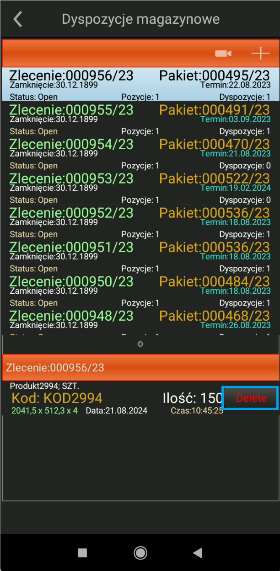
Rysunek 1016 Kasowanie pozycji dyspozycji magazynowej.
Szybka ścieżka dodawania dyspozycji magazynowej
W trybie szybkiego dodania dyspozycji magazynowej, należy użyć skanera uniwersalnego (ikona na głównym ekranie aplikacji). Należy zeskanować kod QR zlecenia produkcyjnego. Następnie pojawi się okno edycji dyspozycji magazynowej. Po prowadzeniu odpowiednich danych, zatwierdzamy klawiszem „Zapisz”. Po zatwierdzeniu proces zostanie zakończony i nastąpi powrót do głównego ekranu programu (rys.6).
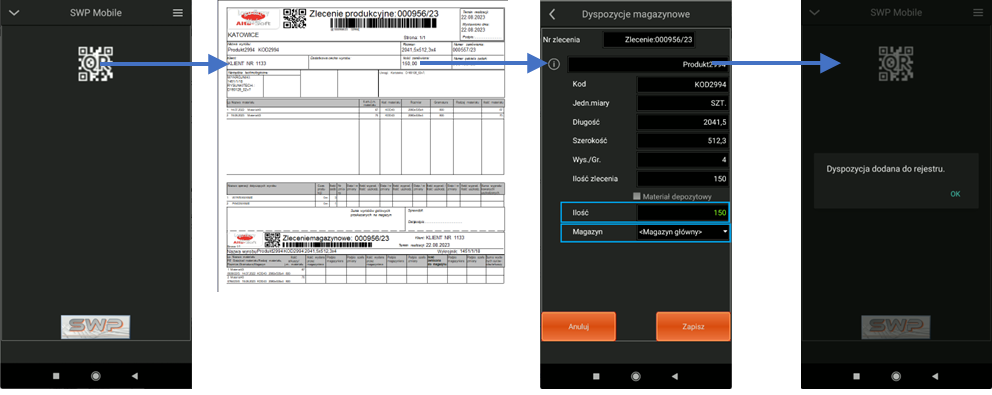
Rysunek 1017 Proces szybkiego dodania dyspozycji magazynowej.
Created with the Personal Edition of HelpNDoc: Say Goodbye to Documentation Headaches with a Help Authoring Tool