Instalacja programu mobilnego SWP
Instalacja programu z systemem Android
Program możemy zainstalować bezpośrednio ze strony www.altu-soft.pl. Stronę otwieramy na urządzeniu na którym zamierzamy instalować oprogramowanie. Po otwarciu strony klikamy zakładkę "Do pobrania". Następnie instalujemy aplikację "Aplikacja Mobilna SWP".
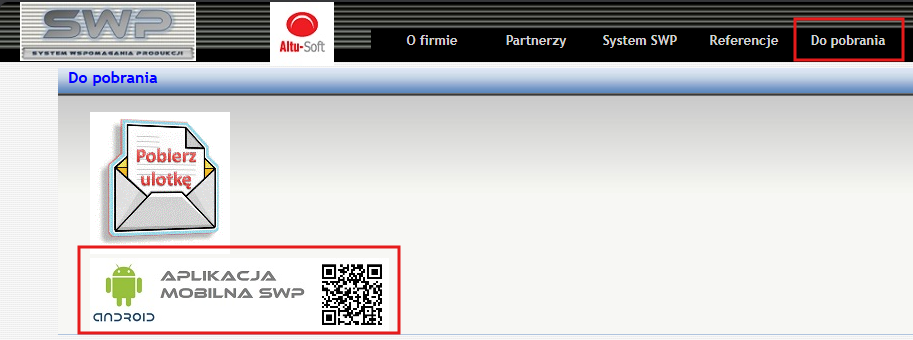
Rysunek 1050 Wersja instalacyjna programu mobilnego SWP na stronie www.altu-soft.pl
Instalacja oprogramowania mobilnego SWP.
Po uruchomieniu zakładki "Aplikacja mobilna SWP", może pojawić się ostrzeżenie, które należy zignorować i potwierdzić klawiszem "OK".
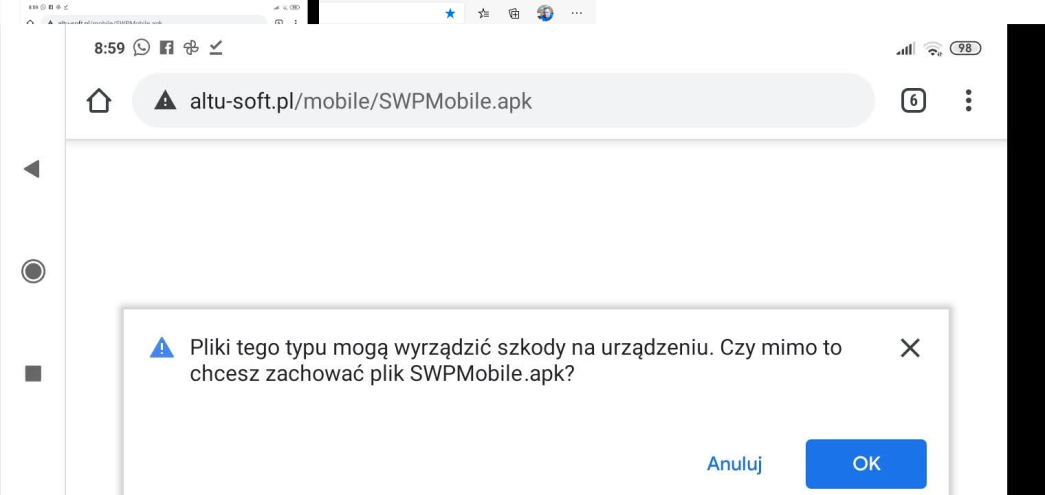
Rysunek 1051 Standardowy komunikat bezpieczeństwa podczas instalacji programu.
Po zaciągnięciu pliku należy przystąpić do instalacji oprogramowania. W tym celu potwierdzamy opcję "Otwórz".
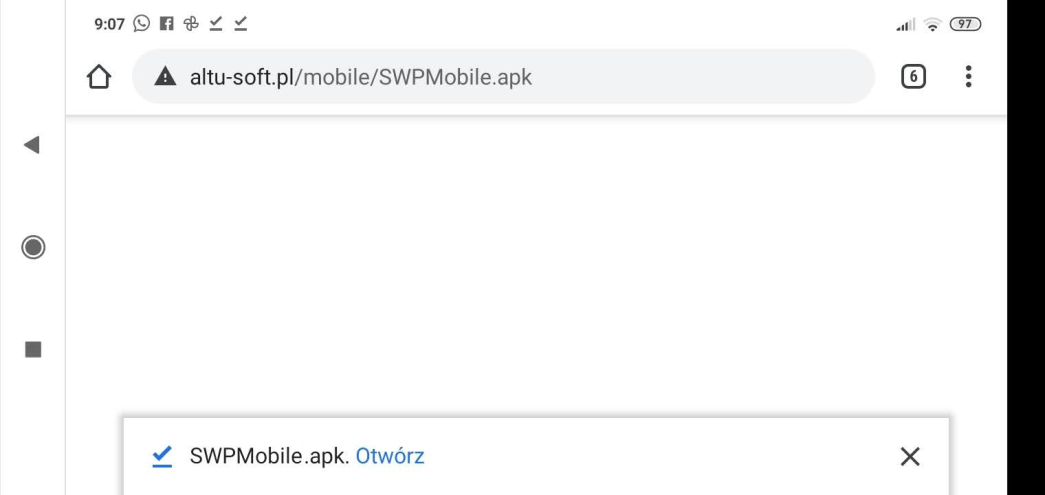
Rysunek 1052 Ekran po zaciągnięciu programu ze strony www.
Pojawi się komunikat instalacji programu. Potwierdzamy klawisz "INSTALUJ".
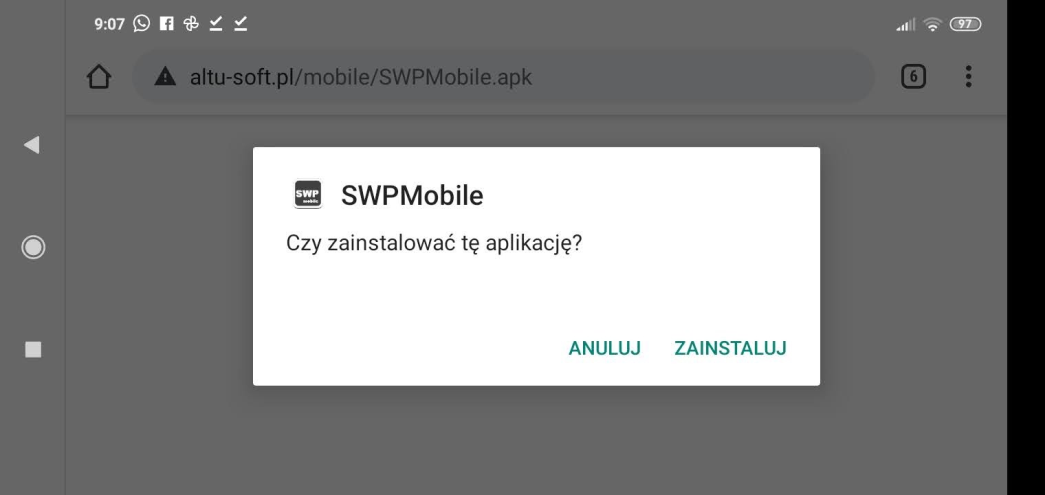
Rysunek 1053 Ekran instalacji programu mobilnego SWP.
Po potwierdzeniu następuje proces instalacji.
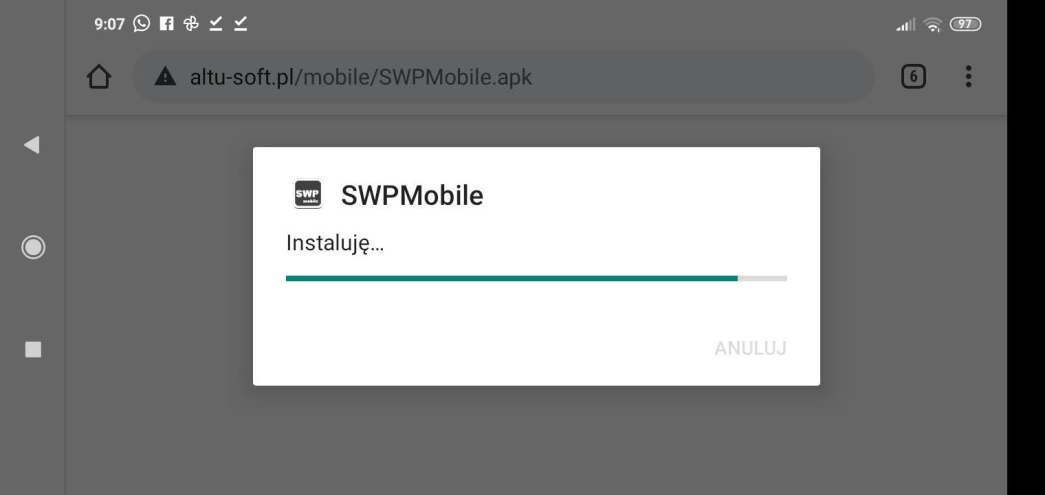
Rysunek 1054 Ekran procesu instalacji programu mobilnego SWP.
W przypadku gdy posiadamy program zabezpieczający zainstalowany na urządzeniu, może pojawić się komunikat o próbie zablokowania. Również w tym przypadku ignorujemy komunikat i potwierdzamy klawiszem "ZAINSTALUJ MIMO TO ".
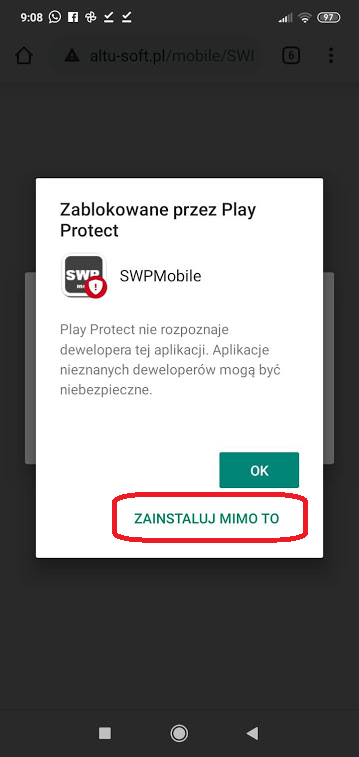
Rysunek 1055 Komunikat bezpieczeństwa podczas instalacji programu.
Po prawidłowym zakończeniu procesu instalacji powinien pojawić się komunikat jak poniżej lub podobny, w zależności od urządzenia.
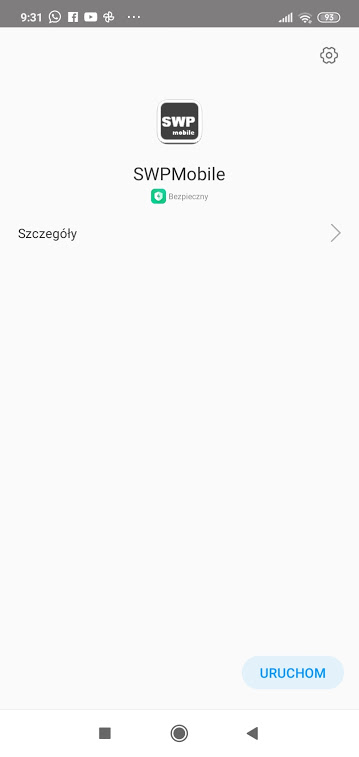
Rysunek 1056 Ekran po prawidłowej instalacji programu.
Konfiguracja programu
Po prawidłowo przeprowadzonym procesie instalacji, na pulpicie urządzenia mobilnego powinny pojawić się ikona aplikacji SWPMobile.
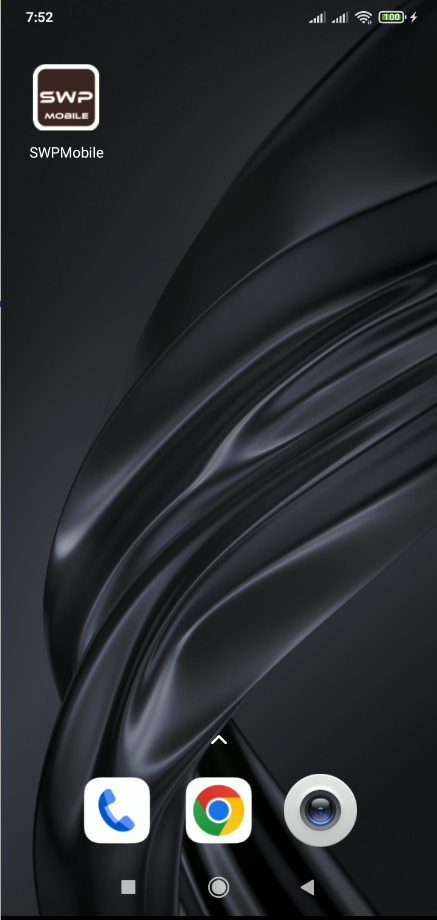
Rysunek 1057 Pulpit urządzenia mobilnego z ikonami programu SWP i skanera kodów QR.
Podczas pierwszego uruchomienia aplikacji SWP, należy przeprowadzić proces konfiguracji. Na początek pojawią się komunikaty z prośbą o udzielenie uprawnień. Dla zapewnienia prawidłowej pracy programu, należy potwierdzić proponowany zakres uprawnień.
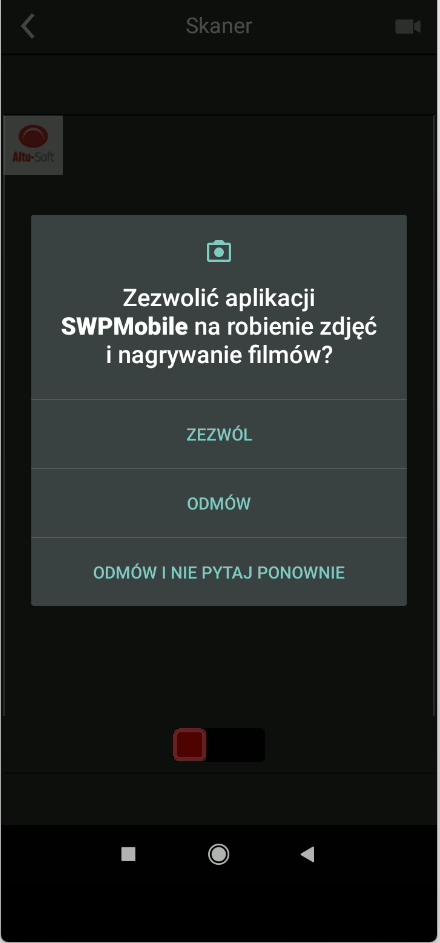
Rysunek 1058 Instalacja programu mobilnego SWP. Nadawanie uprawnień programu.
Po przejściu dalej może pojawić się poniższy komunikat. Komunikat należy zignorować i potwierdzić klawisz "OK".
Po wstępnej konfiguracji programu, należy ustawić parametry komunikacyjne. W tym celu uruchamiamy okno konfiguracji naciskając klawisz, w prawym górnym rogu ekranu głównego aplikacji.
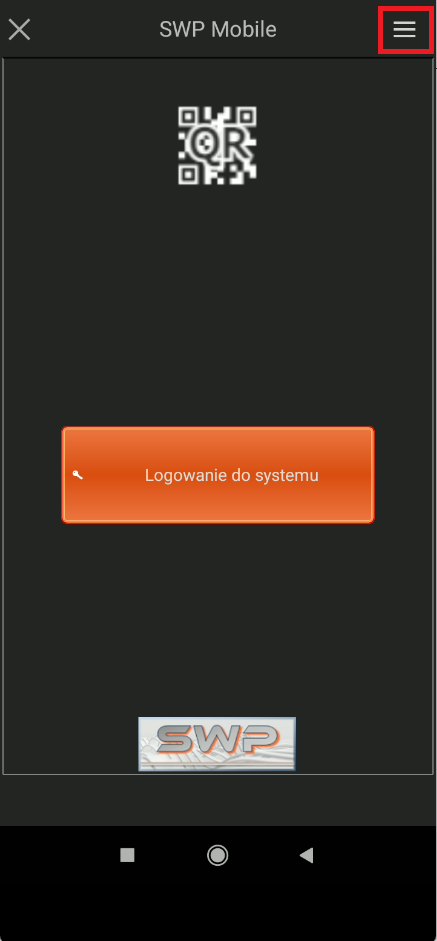
Rysunek 1059 Uruchamianie ekranu konfiguracji programu mobilnego SWP.
Ekran konfiguracji przedstawiono poniżej. W celu prawidłowej konfiguracji należy wykonać kilka działań konfiguracyjnych.
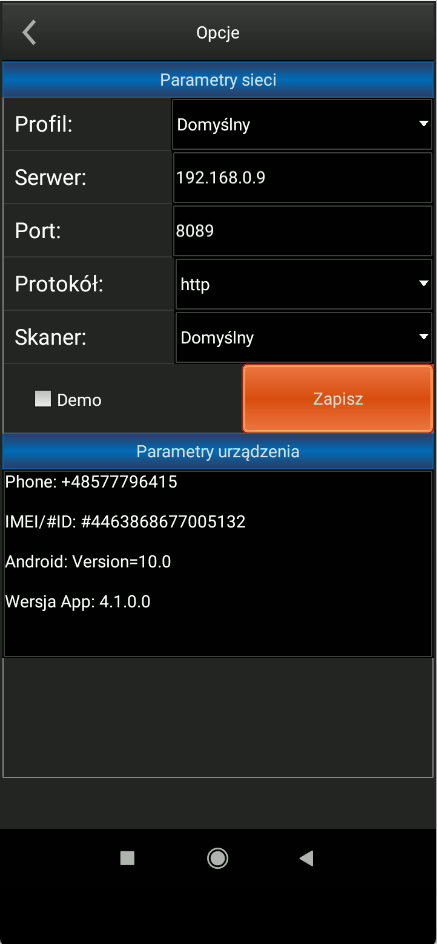
Rysunek 1060 Stan konfiguracji przy pierwszym uruchomieniu programu.
1.W polu "Serwer", należy wpisać numer IP serwera aplikacji podanego przez administratora. (przykładowy format numeru IP "87.13.102.56")
2. Odznaczyć znacznik pola "Demo"
3. W oknie "PARAMETRY URZĄDZENIA", znajdują się następujące parametry.
#4463868677005132 - identyfikator urządzenia. Kod konieczny do sparowania w systemie SWP urządzenia z operatorem systemu.
Version=10.0 - Wersja systemu Android
Wersja:4.1.0.0 - Wersja oprogramowania mobilnego SWP.
Ekran poniżej pokazuje poprawnie skonfigurowane urządzenie.
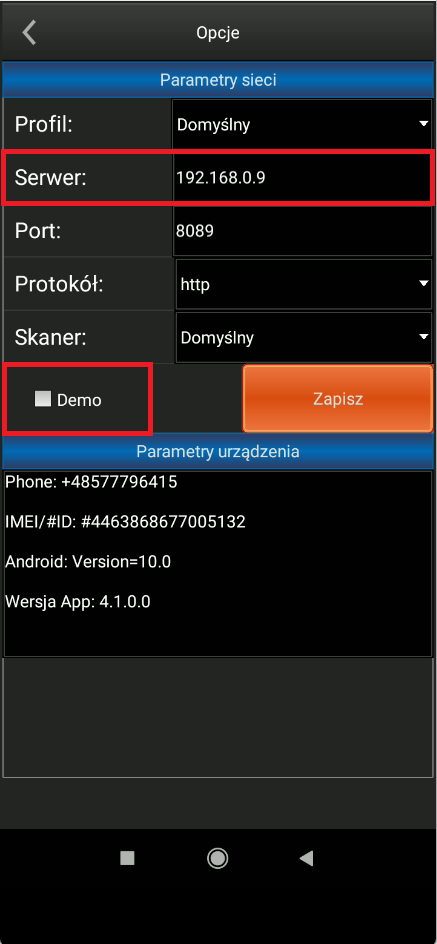
W celu aktywacji urządzenie musi być sparowane z operatorem w systemie SWP. Operację tą wykonuje administrator systemu SWP.
W celu sprawdzenie poprawności komunikacji można wykonać próbę połączenia, poprzez podanie dowolnego pinu składającego się z czterech cyfr.
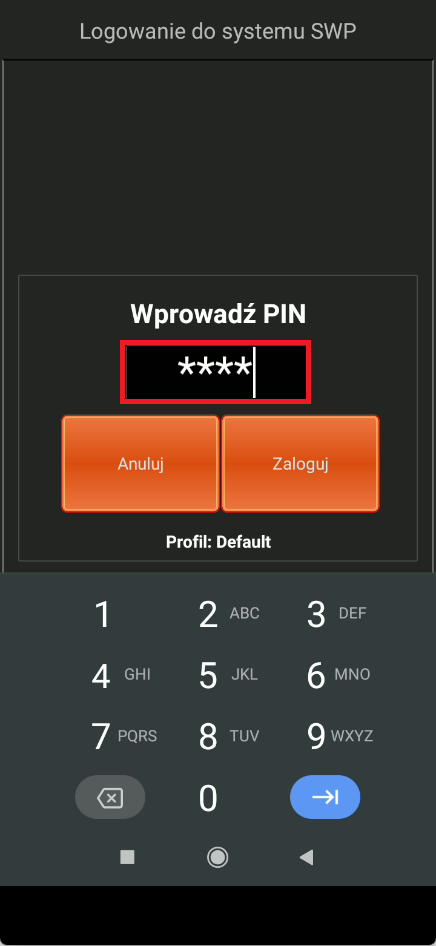
Rysunek 1061 Ekran logowania do systemu SWP.
Jeśli komunikacja jest poprawna pojawi się poniższy komunikat.
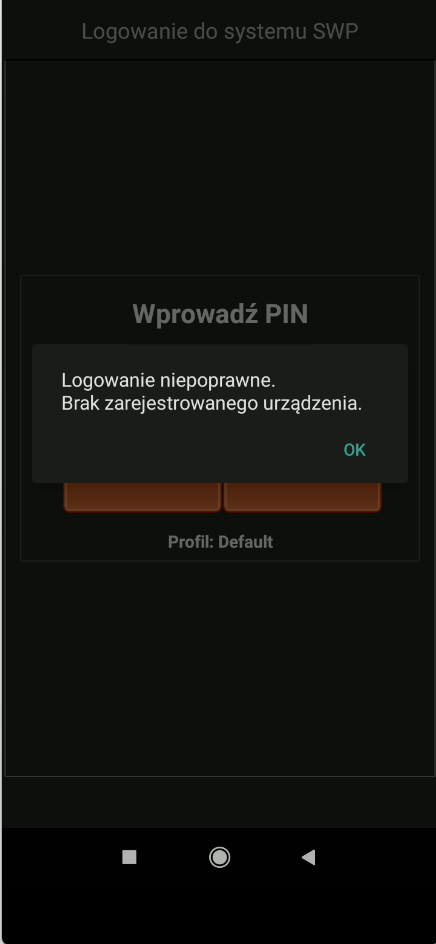
Rysunek 1062 Ekran wyniku próby zalogowania w przypadku poprawnej komunikacji ale z niepoprawnym pinem, lub brakiem sparowania w systemie SWP.
Created with the Personal Edition of HelpNDoc: Eliminate the Struggles of Documentation with a Help Authoring Tool