Generowanie faktury
Pierwsza zmiana, którą można zauważyć po włączeniu mechanizmu KSeF, jest zmiana oznaczeń w kolumnie FK. Teraz po zatwierdzeniu faktury klawiszem F10, pojawi się znacznik gotowości do wysłania faktury do Krajowego Systemu e-Faktury.
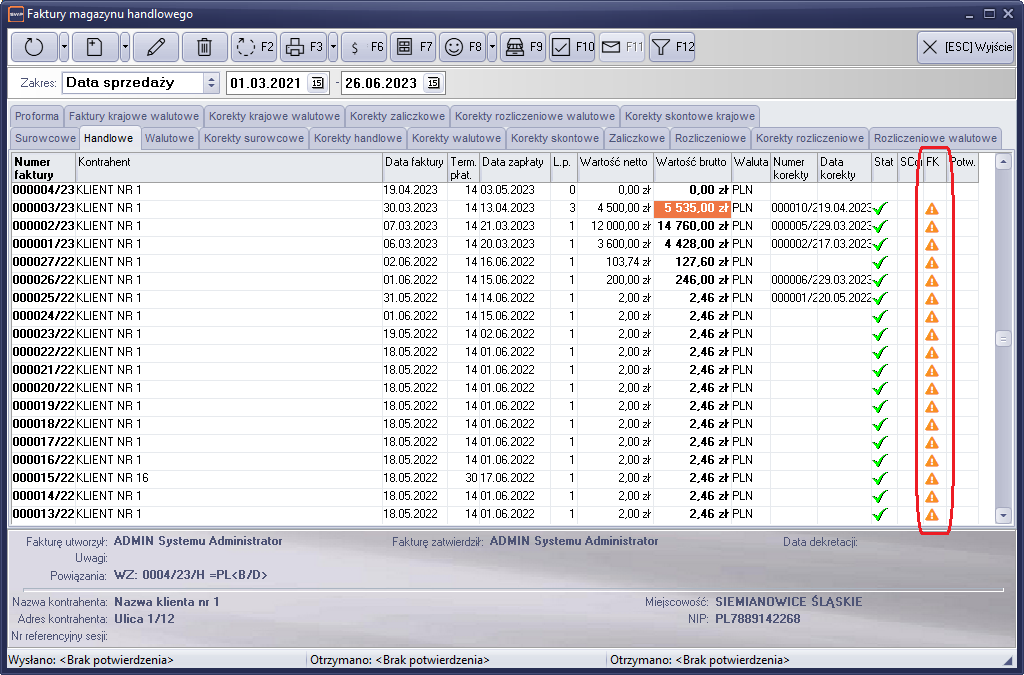
Rysunek 925 Okno faktur sprzedaży w systemie SWP, z zaznaczoną kolumną informacyjną stanu wysyłki z KSeF
W kolumnie tej mogą pojawić się następujące symbole statusu KSeF:

Rysunek 926 Ikony statusu KSeF
- Błąd podczas wysyłki faktury do KSeF
- Status gotowości faktury do wysyłki
- Status oczekiwania na przetworzenie faktury w KSeF
- Status poprawnego przyjęcia faktury w KSeF
Podczas pierwszej operacji wykonywanej w oknie faktur sprzedaży, system nawiązuje połączenie z KSeF. Połączenie realizowane jest bez udziału operatora na podstawie wcześniej zdefiniowanego tokena autoryzacyjnego. Połączenie to utrzymywane jest do czasu zamknięcia okna faktur sprzedaży lub gdy zostanie przekroczony dopuszczalny czas otwartej sesji KSeF. Podczas aktywnej sesji, można wysyłać wiele faktur sprzedaży. Numer referencyjny aktywnej sesji widoczny jest w oknie faktury sprzedaży.
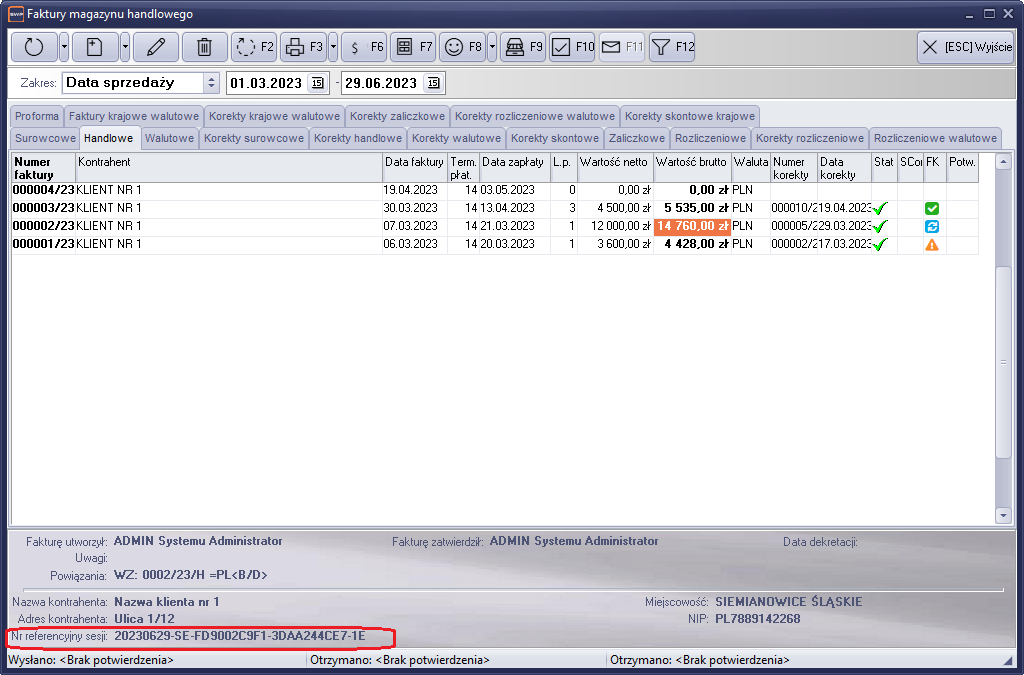
Rysunek 927 Numer referencyjny sesji w oknie faktur sprzedaży
W celu wysłania faktury do KSeF, należy uruchomić klawisz wydruku faktury. W oknie wydruku oprócz standardowego klawisza „Wydruk”, znajdziemy klawisz „Wyślij do KSeF”. Dodatkowo dostępny jest klawisz pobrania potwierdzenia UPO. Klawisz ten jest nieaktywny do czasu potwierdzenia przesłania faktury do KSeF. Potwierdzenie UPO, zawiera wszystkie operacje w ramach danej sesji, dlatego pobranie dokumentu UPO, możliwe jest dopiero po zamknięciu aktualnej sesji połączenie z KSeF. Aktywna sesja zostaje automatycznie zakończona po zamknięciu okna faktur sprzedaży.
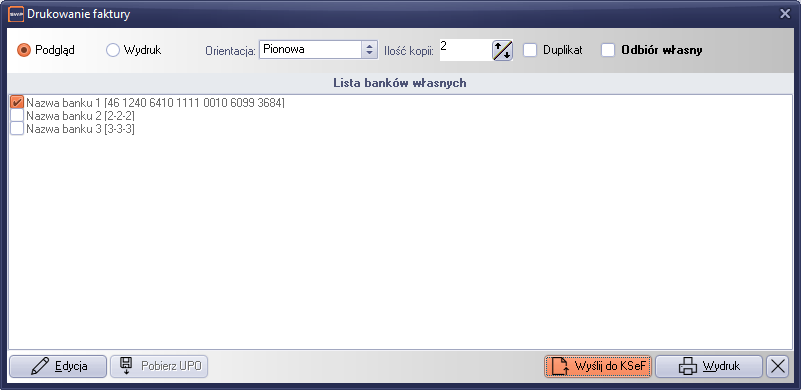
Rysunek 928 Klawisz wysyłki faktury do KSeF
Po uruchomieniu klawisza „Wyślij do KSeF”, pojawi się okno z potwierdzeniem wysłania faktury do KSeF. Po potwierdzeniu, następuje proces autoryzacji (jeśli poprzednio nie został jeszcze taki proces zainicjowany).
Po wykonaniu procesu przetworzenia i wysłania dokumentu faktury, może pojawić się znacznik nr 3 (statusu oczekiwania przetworzenia).
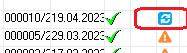
Rysunek 929 Status oczekiwania na przetworzenie faktury w KSeF
W takiej sytuacji możemy poczekać, aż system SWP, automatycznie odświeży status lub wykonać to samodzielnie w sposób ręczny. Możemy również wykonać wysyłkę następnej faktury, co również spowoduje ponowne odświeżenie statusu. W celu ręcznego odświeżenia statusu, należy z poziomu siatki danych uruchomić menu podręczne, prawym klawiszem myszy oraz wybrać opcję „Odśwież status KSeF” lub użyć skrótu klawiszy (Ctrl+S) bez otwierania menu podręcznego.
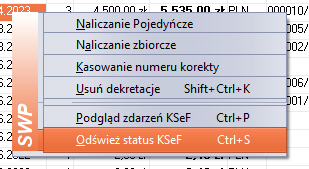
Rysunek 930 Menu podręczne siatki danych okna faktur sprzedaży
Po odświeżeniu statusu i poprawnym przesłaniu dokumentu do KSeF, powinien pojawić się symbol nr.4 (status poprawnego przyjęcia faktury do KSeF) lub w przypadku błędu wysyłki status błędu nr1. W celu sprawdzenia przyczyny odrzucenia przesyłki, należy uruchomić okno "przeglądu zdarzeń".
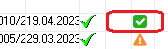
Rysunek 931 Status prawidłowego zakończenia wysyłki do KSeF
Created with the Personal Edition of HelpNDoc: Maximize Your Documentation Capabilities with a Help Authoring Tool